如何下载他人Facebook页面上的帖子?

Facebook 是最受欢迎的社交媒体平台之一,用户可以在上面分享文字、图片、视频等等。有时,你可能会在别人的 Facebook 主页上看到一些想要保存下来以供参考或离线查看的内容。无论是富有洞察力的文章、有趣的视频还是精美的图片,本文都将为你介绍从他人 Facebook 主页下载帖子的几种方法。
1. 保存文章以供稍后阅读(无需下载)
如果您不一定需要下载帖子,但想将其保存以供日后参考,Facebook 提供了一个内置功能:
找到您想要保存的 Facebook 帖子 > 点击帖子右上角的三个点 > 选择 保存帖子 (或保存视频,视主题而定)> 随时访问您保存的帖子 已保存 个人资料菜单中的区域。
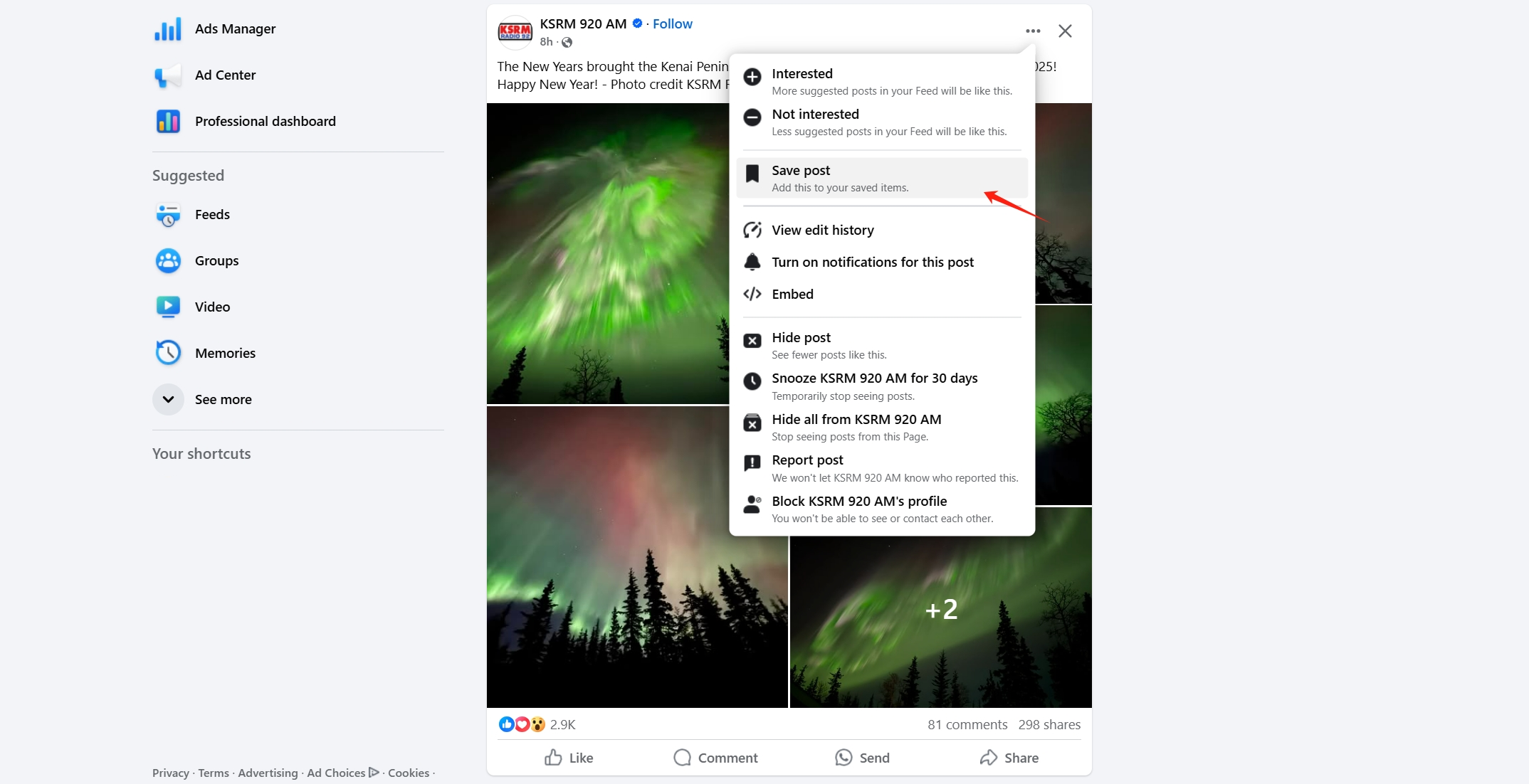
虽然这种方法很方便,但它只是将帖子添加到 Facebook 书签,而不会下载内容。这意味着您需要保持网络连接才能访问已保存的帖子。
2. 下载 Facebook 信息
如果您想完整备份与特定 Facebook 页面的所有互动记录,可以使用“下载您的信息”功能。如果您是该页面的管理员或拥有访问权限,此方法非常有效。
步骤: 前往 Facebook 设置和隐私 > 设置 点击 “您的 Facebook 信息” 在左侧边栏中 > 选择 “下载您的信息” > 自定义请求,选择数据类型(例如,帖子、照片、视频)和日期范围 > 提交请求并等待 Facebook 准备文件。文件准备就绪后,您将收到下载通知。
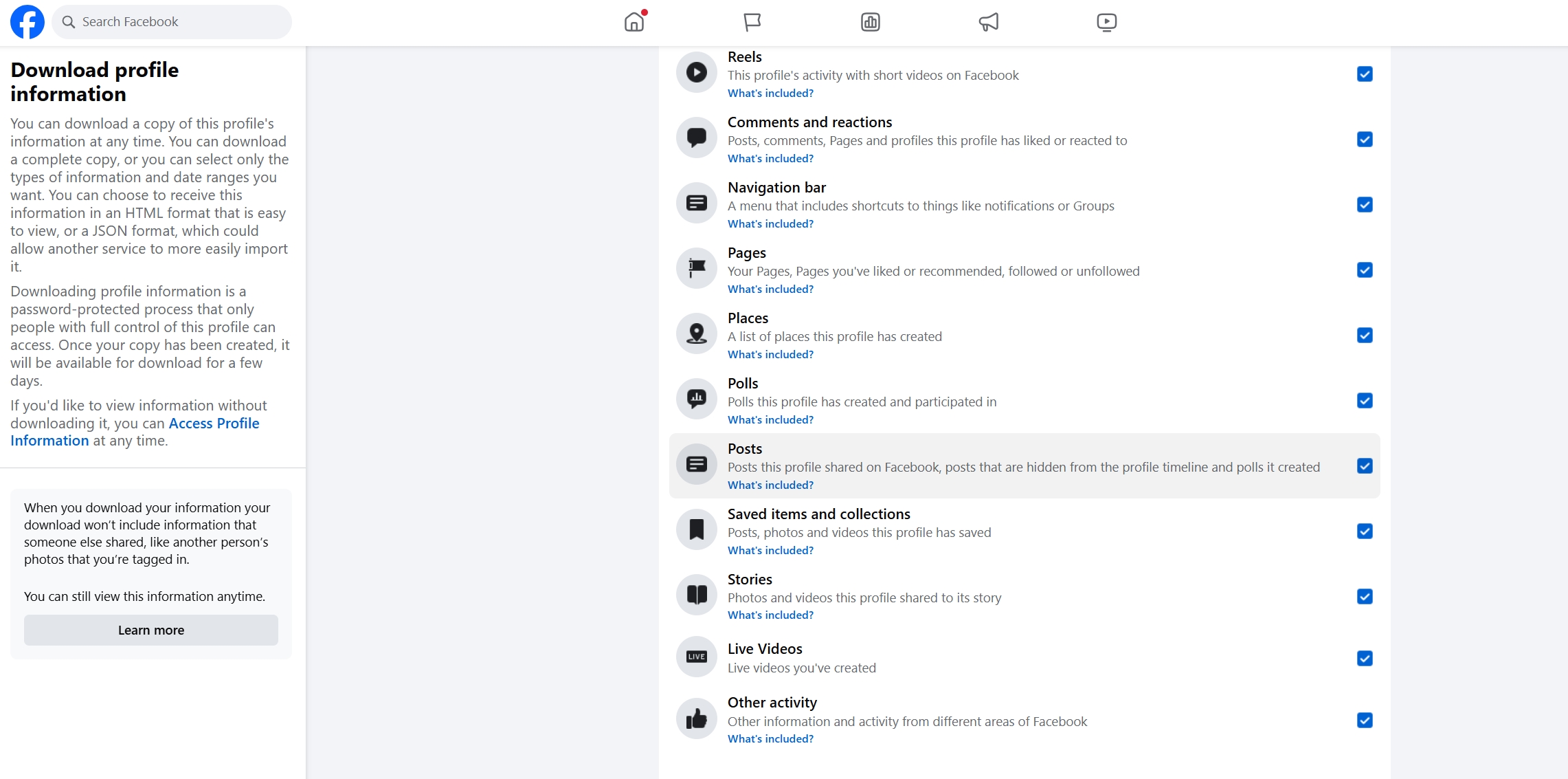
虽然这种方法很全面,但它仅限于您自己的内容或您管理的页面。
3. 下载文本帖子
要下载或保存文本类文章,您可以使用以下方法:
点击并拖动光标选中文本 > 右键单击并选择 复制 从上下文菜单中 > 打开文本编辑器(如记事本或 Microsoft Word),粘贴复制的 Facebook 文本,然后保存文档。
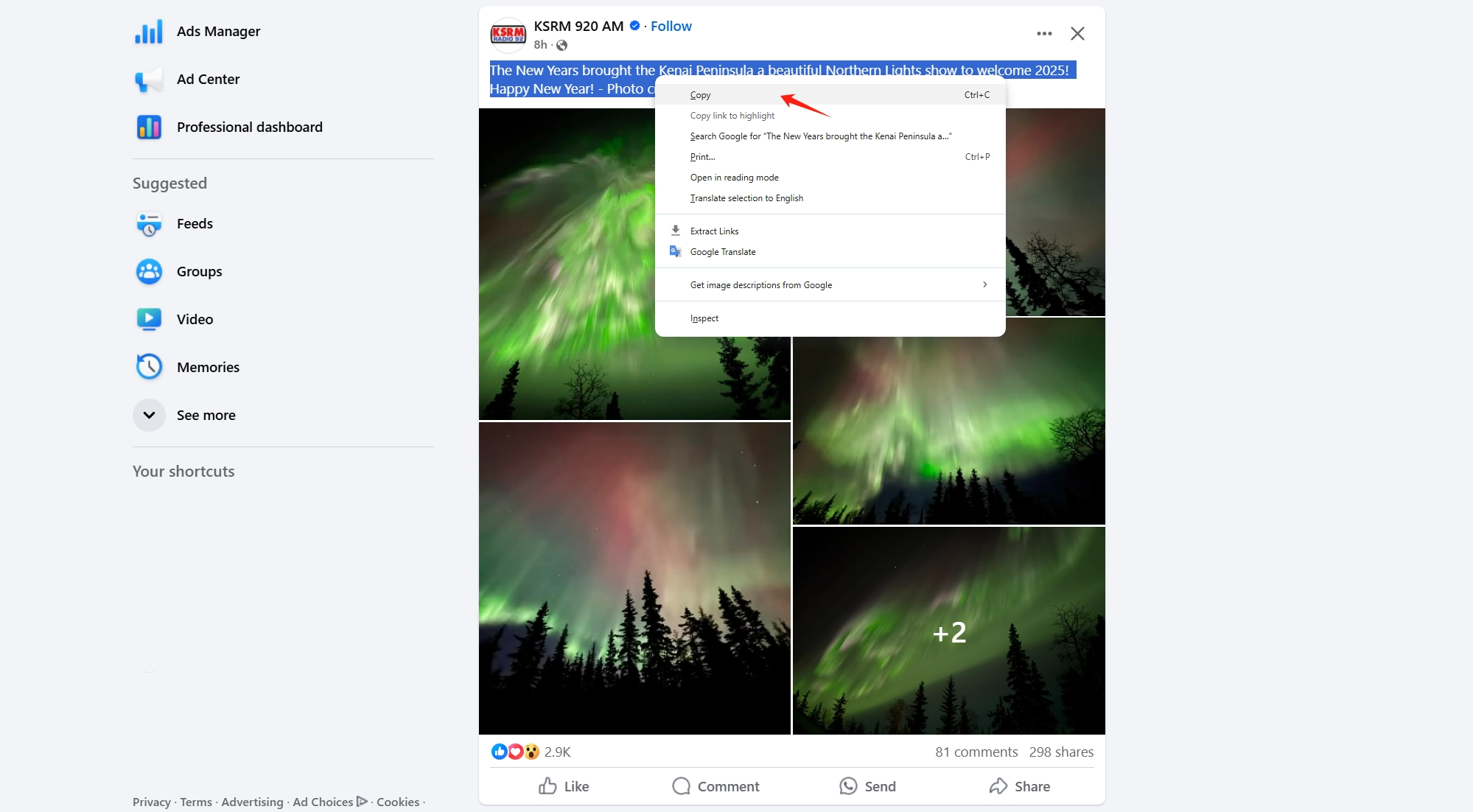
这种简单的方法可以将文本存储在您的设备本地。
4. 使用 Faceget 批量下载 Facebook 视频和图片
对于那些想要从 Facebook 页面下载大量视频和图片的用户来说, 脸 这是一个功能强大的解决方案。该工具专为批量下载而设计,可确保您高效地保存所有视觉内容。
Faceget 的主要功能:
- 批量下载视频和图片。
- 支持高分辨率和原始分辨率的媒体文件。
- 将视频和图像转换为常用格式。
- 用户友好的界面,方便选择要下载的特定图片。
如何使用 Faceget 批量下载 Facebook 视频和图片:
步骤 1:在您的 Windows 或 Mac 设备上下载并安装最新版本的 Faceget 软件。
步骤 2:启动 Faceget,访问 Facebook 并使用您的凭据登录。
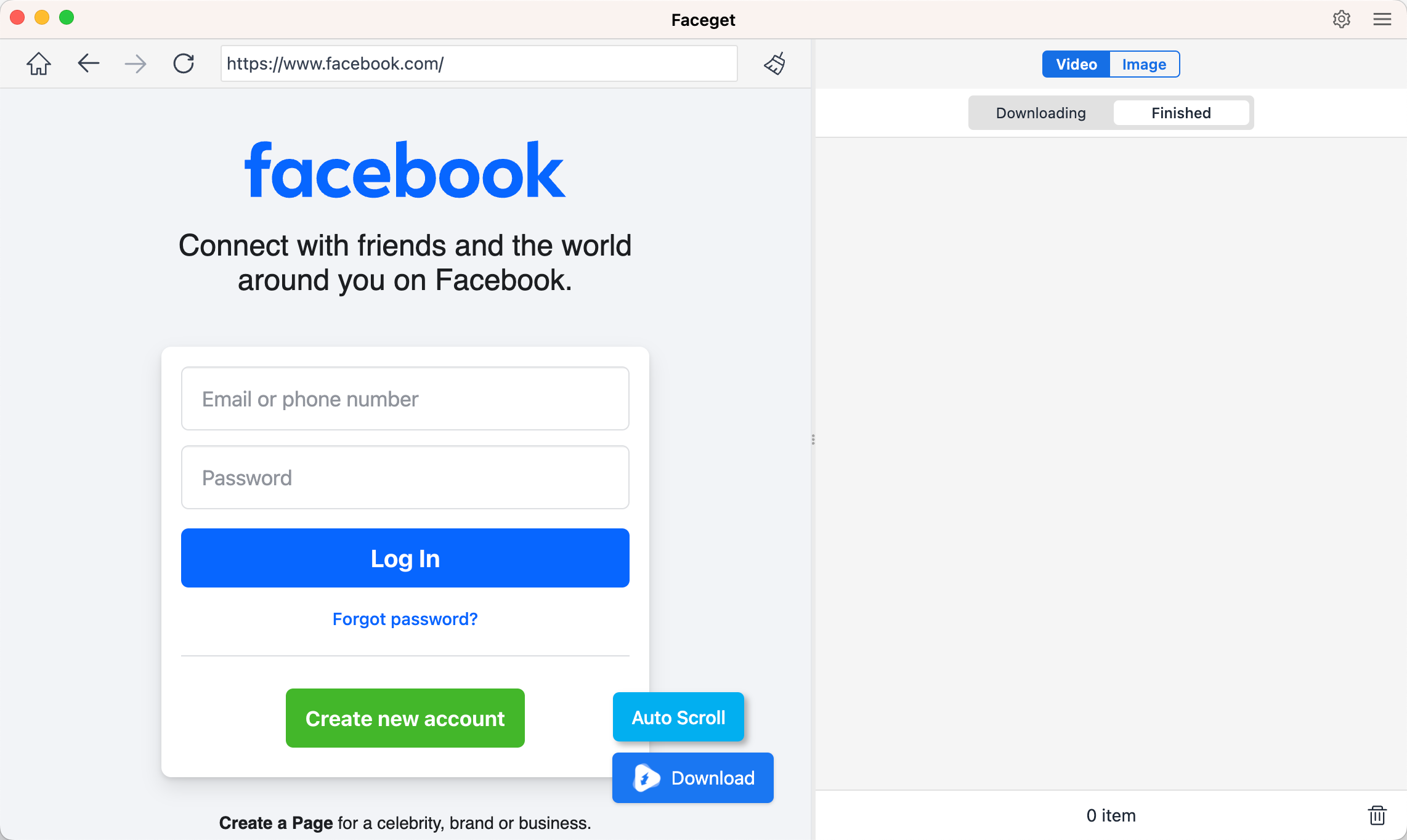
步骤 3:打开包含你想下载的视频的 Facebook 页面,播放视频,选择输出格式和质量,然后点击下载按钮,Faceget 将在几秒钟内下载它。

步骤 4:要保存 Facebook 图片,请点击界面上的“自动滚动”或“自动点击”按钮,Faceget 将从页面中提取图片,然后您可以选择所需的图片并设置首选下载选项以开始该过程。

5. 截取帖子屏幕截图
当您需要保存 Facebook 上显示的完整帖子时,屏幕截图是一个可靠的选择。
方法:
- 使用键盘快捷键 在 Windows 系统中:按 PrtScn 或者 Windows + Shift + S 截屏;在 Mac 上:按 Command + Shift + 4 捕获特定区域。
- 使用浏览器扩展程序 类似工具 光影 或者 Nimbus 截图 可以帮助您捕获和注释帖子。
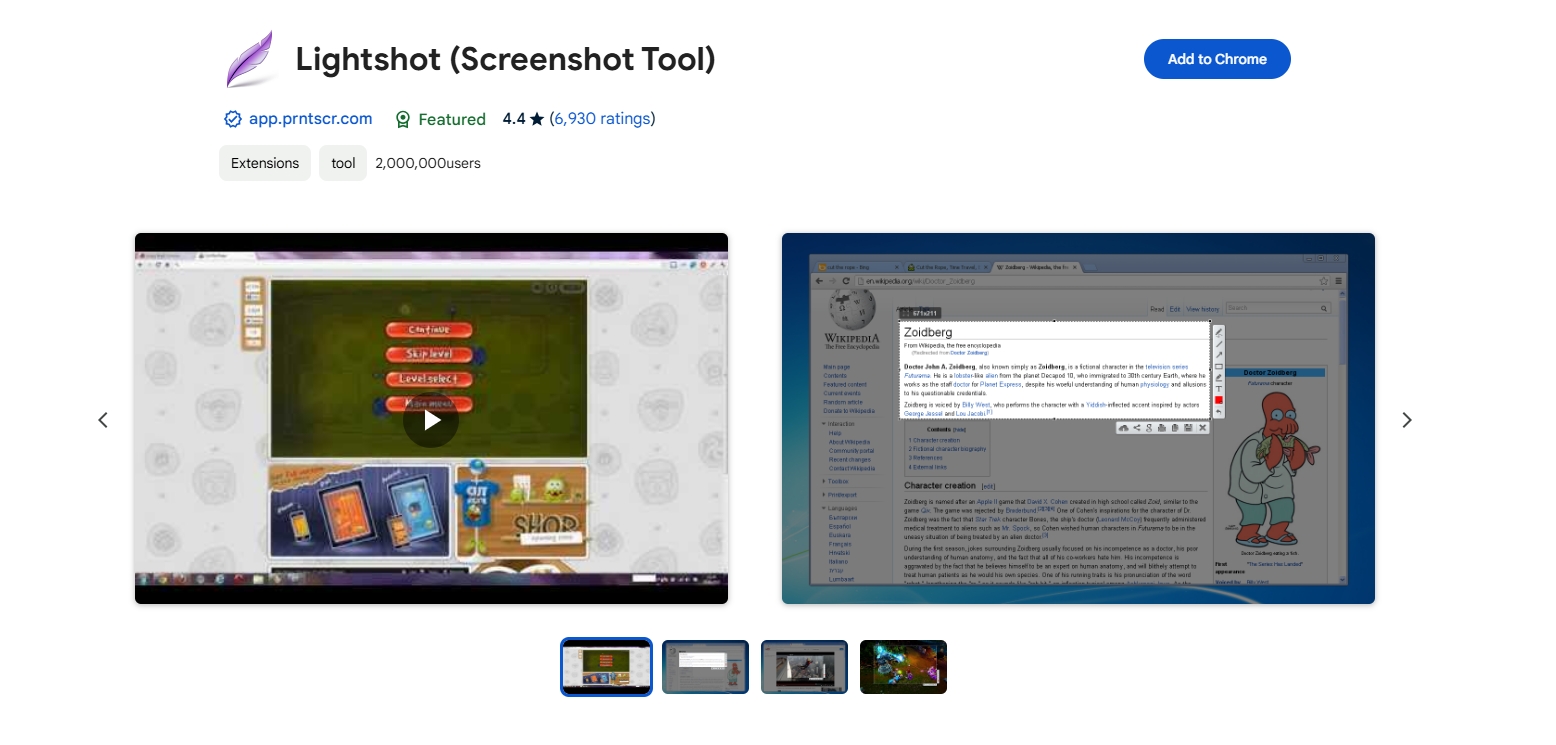
虽然屏幕截图可以保留视觉布局,但它们是静态的,并不适合视频或交互式内容。
6. 下载整个页面
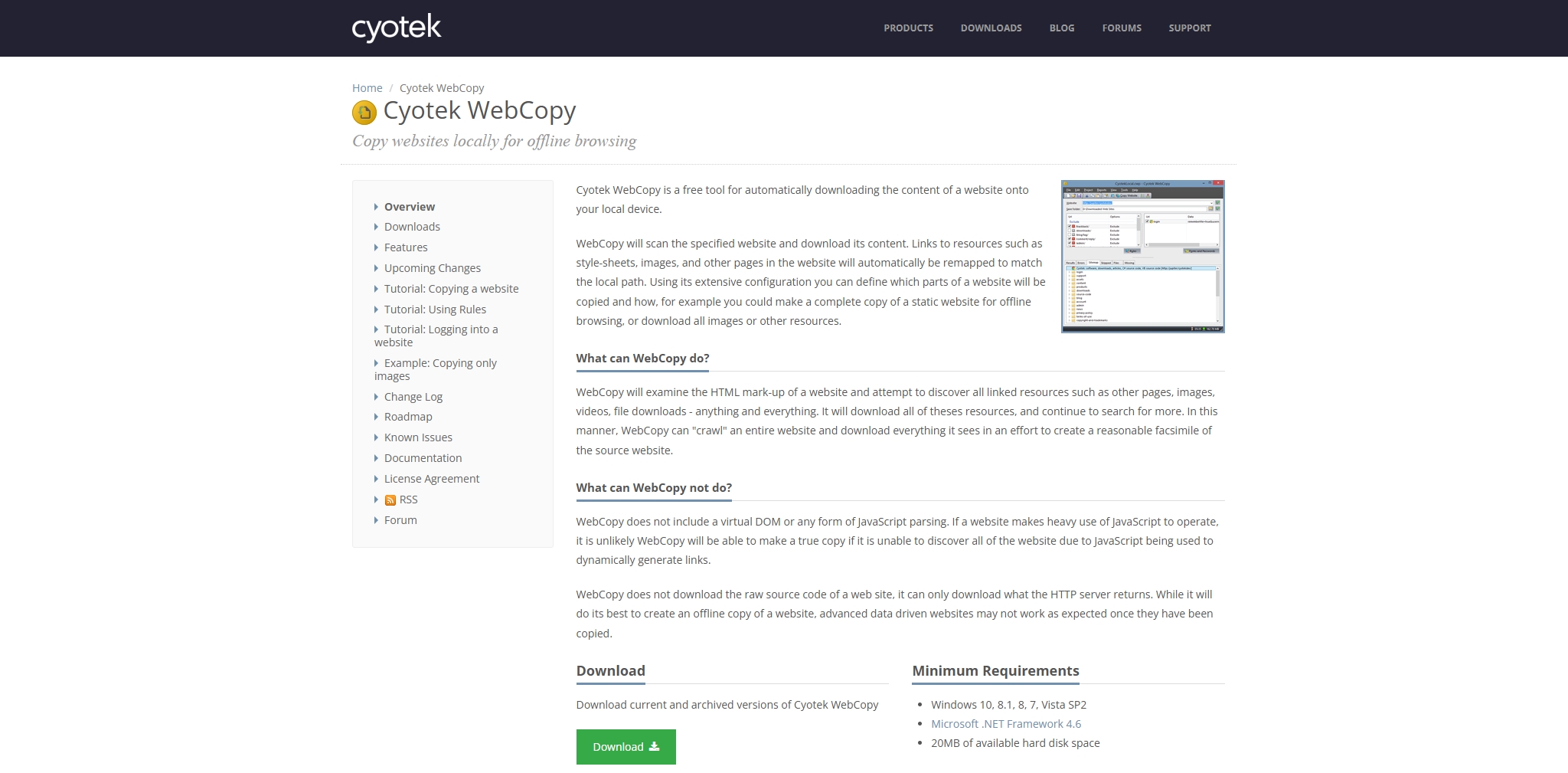
网页抓取工具,例如 HTTrack 或者 网站文案 可以下载整个页面以供离线查看。请负责任地并在法律范围内使用这些功能:
- 下载并安装网页抓取工具,例如 WebCopy。
- 请输入Facebook页面的网址。
- 配置工具以下载所需内容。
- 启动抓取过程并将文件保存到您的计算机。
7. 结论
从他人的 Facebook 页面下载帖子,操作范围很广,从保存帖子以供日后查看等简单任务,到使用工具进行批量下载等高级操作,应有尽有。其中,Faceget 以其高效性、用户友好的界面和轻松处理批量下载的能力脱颖而出。无论您是想保存内容以备灵感,还是创建备份,Faceget 都是一个可靠且强大的选择。了解更多 脸 立即简化您的 Facebook 内容下载体验!