如何清除 Facebook 缓存?

Facebook是全球使用最广泛的社交平台之一,和其他应用一样,它也会随着时间的推移积累缓存数据。缓存通过在设备上存储临时文件来帮助Facebook加快加载速度。然而,过多的缓存数据会导致一系列问题:加载缓慢、内容过时、图片无法显示、页面卡顿或通知延迟。
无论您是在安卓设备、iPhone 还是网页浏览器上使用 Facebook,定期清除缓存都是解决性能问题、提升用户体验的最简单方法之一。本指南将教您如何在包括 iPhone、安卓设备和网页在内的不同设备上清除 Facebook 缓存。
1. 如何清除 Facebook 缓存 ?
清除缓存的操作方法因设备而异。以下是安卓、iOS 和桌面浏览器的详细步骤。
1.1 清除 iPhone (iOS) 上的 Facebook 缓存
iOS 不允许您直接在应用设置中清除缓存。您必须重新安装或卸载应用才能清除缓存数据。
如何在 iPhone 上清除 Facebook 缓存:
- 选项 A — 卸载应用(保留您的登录信息和设置):打开设置 → 轻点通用 → iPhone 存储空间 → 找到并轻点 Facebook → 轻点卸载应用 → 轻点重新安装应用。
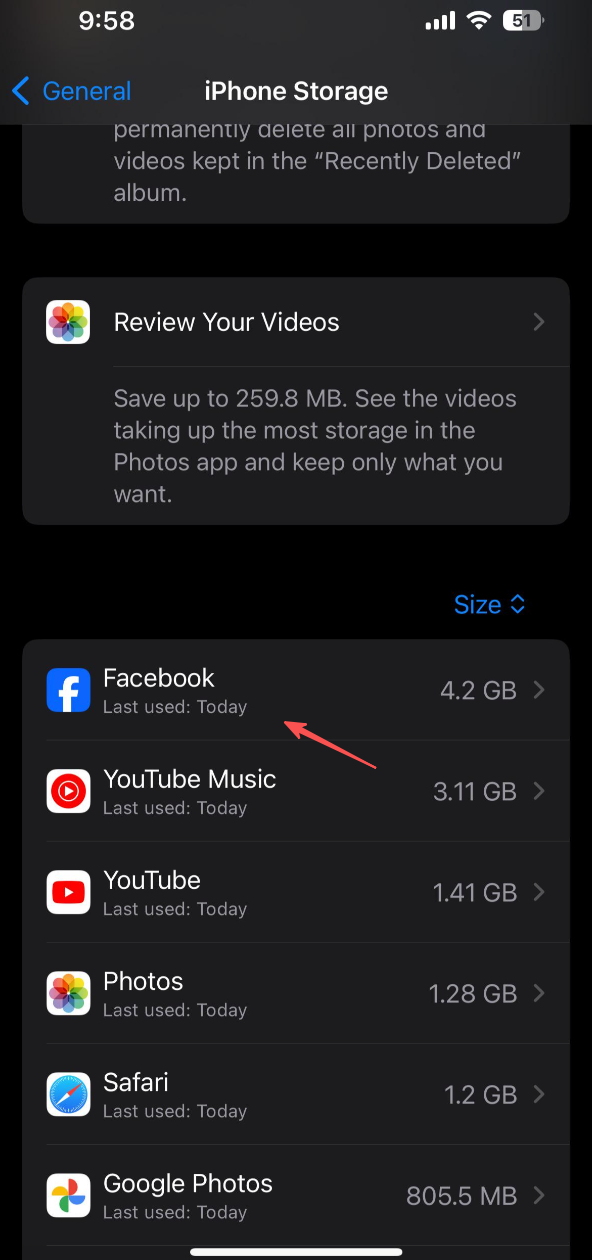
卸载操作会删除缓存文件,但会保留您的登录信息和文档,因此速度快且安全。
- 选项 B — 删除并重新安装(完全重置):按住 Facebook 应用图标 → 选择“移除应用” → “删除应用” → 从 App Store 重新安装 Facebook。
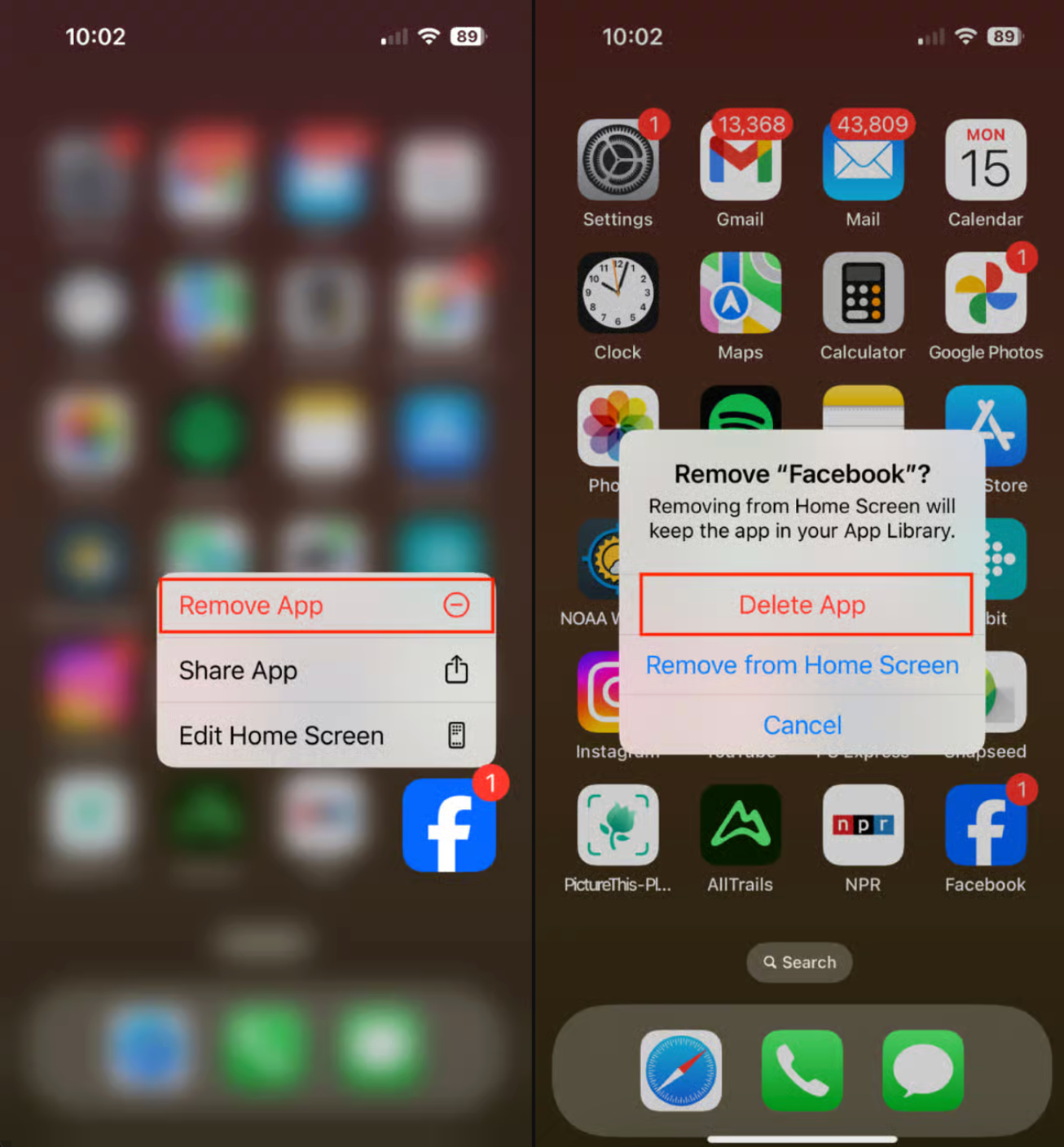
删除并重新安装会清除所有缓存数据,这对于 Facebook 不断崩溃或拒绝加载内容的情况来说是理想的解决方法。
1.2 清除安卓设备上的 Facebook 缓存
Android 系统允许用户直接从应用设置中清除缓存,而无需删除应用数据,因此这是最简单的选择。
步骤 :
打开 设置 手机上的应用程序 → 点击 应用 → 滚动浏览列表并点击 Facebook → 点击 贮存 & 缓存 → 点击 清除缓存 。
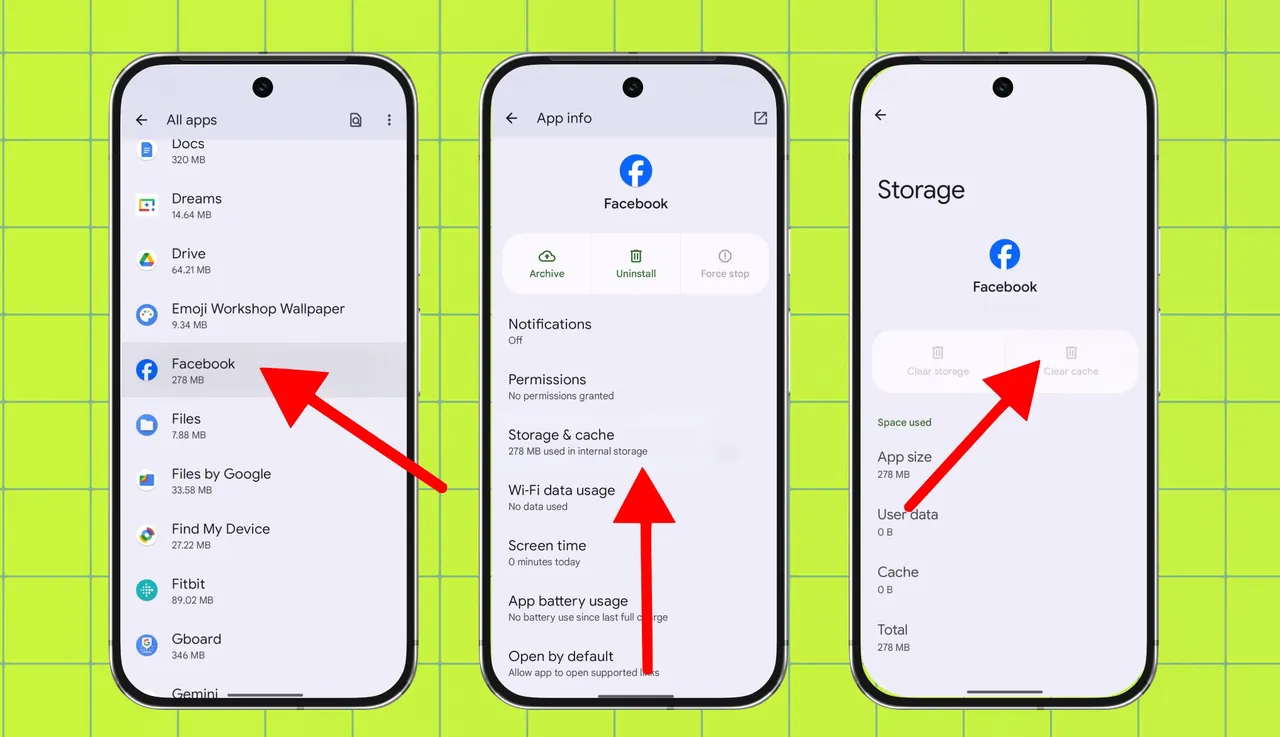
这样会立即删除临时文件,但会保持您的登录状态并保留您的数据。您确实 不是 需要重新安装该应用。
1.3 清除桌面版 Facebook 缓存
如果您在 Chrome、Safari、Firefox 或 Edge 等浏览器中使用 Facebook,则缓存来自浏览器本身。
清除 Chrome、Edge 或 Brave 浏览器的缓存 :
- 按
Ctrl + Shift + Delete
(视窗)
或者 Command + Shift + Delete (苹果)。 - 选择 缓存的图像和文件 。
- 点击 清晰数据 。
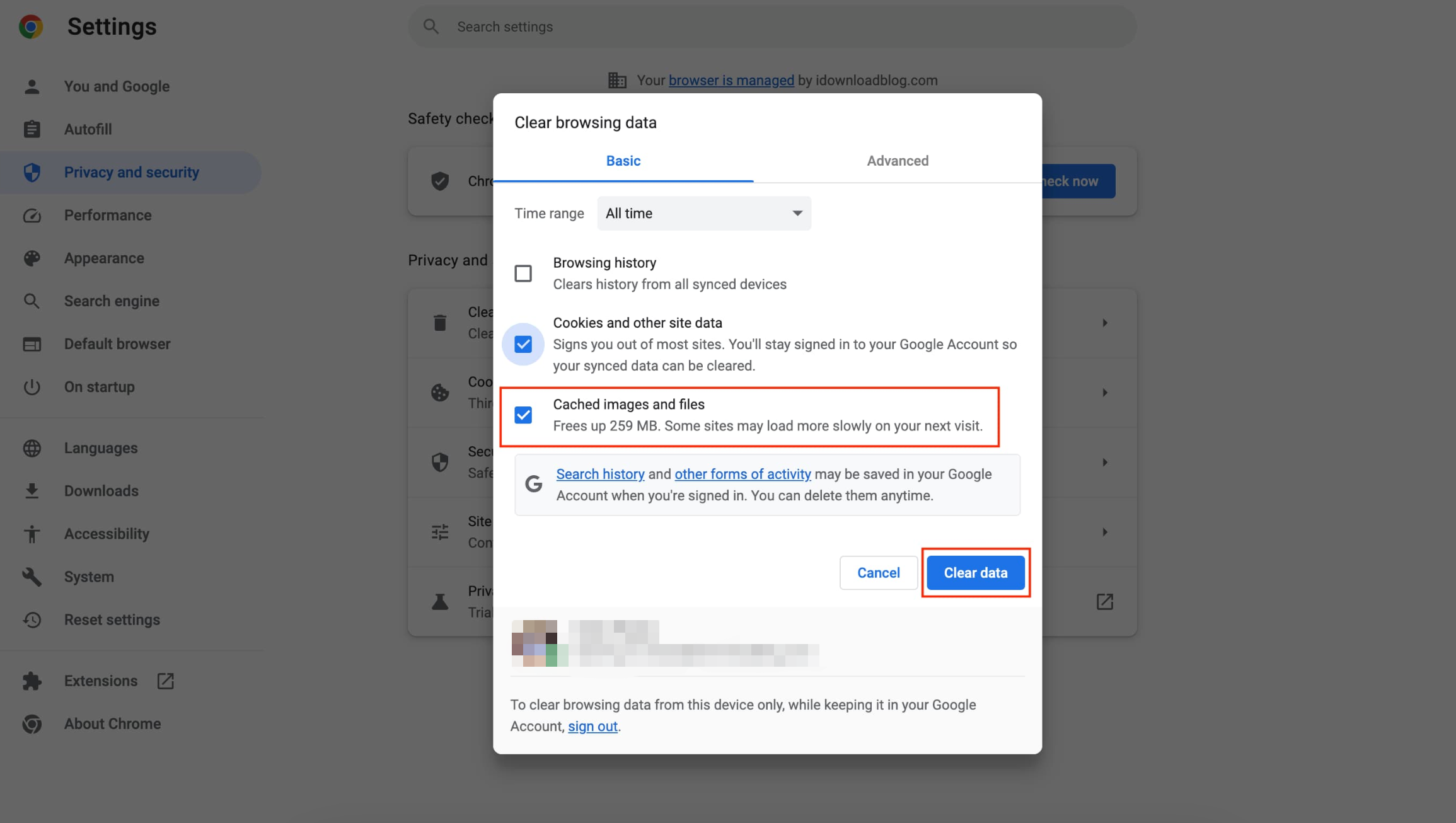
清除 Safari 浏览器缓存 :
- 打开 Safari > 偏好设置 。
- 前往 先进的 并启用 在菜单栏中显示“开发”菜单 。
- 点击 发展 在顶部菜单中。
- 选择 清空缓存 。
清除 Firefox 缓存 :
- 打开 设置 。
- 前往 隐私与安全 。
- 滚动至 Cookie 和网站数据 。
- 点击 清晰数据 → 选择 缓存的网页内容 。
当 Facebook 加载旧图片、显示过时的帖子或无法显示新更改时,清除浏览器缓存会很有帮助。
2. 额外功能:使用 Faceget 将 Facebook 媒体文件备份到电脑
清除缓存有助于提升性能,但许多用户也希望备份他们的 Facebook 视频和图片——尤其是在清除应用数据或重新安装 Facebook 之前。这时,Faceget 就派上了用场。
脸 是一款专业的 Facebook 照片和视频下载器,可让您将自己的媒体文件或任何公开内容直接保存到电脑上。如果您想存档多年的照片、下载原始画质的视频或保存 Facebook Reels 以供离线观看,这款软件尤其方便。
Faceget 的主要功能 :
- 批量下载 Facebook 相册、视频和图片
- 处理页面、个人资料、群组和 Reels 视频
- 支持高清和原画质下载
- 按类型和尺寸筛选图像
- 可在 Windows 和 Mac 系统上运行
- 快速、稳定且适合新手
如何使用 Faceget 备份 Facebook 媒体 :
步骤 1:在您的计算机上下载并安装 Faceget(支持 Windows 和 macOS)。
步骤 2:启动 Faceget 并登录您的 Facebook 帐户以访问您的媒体。
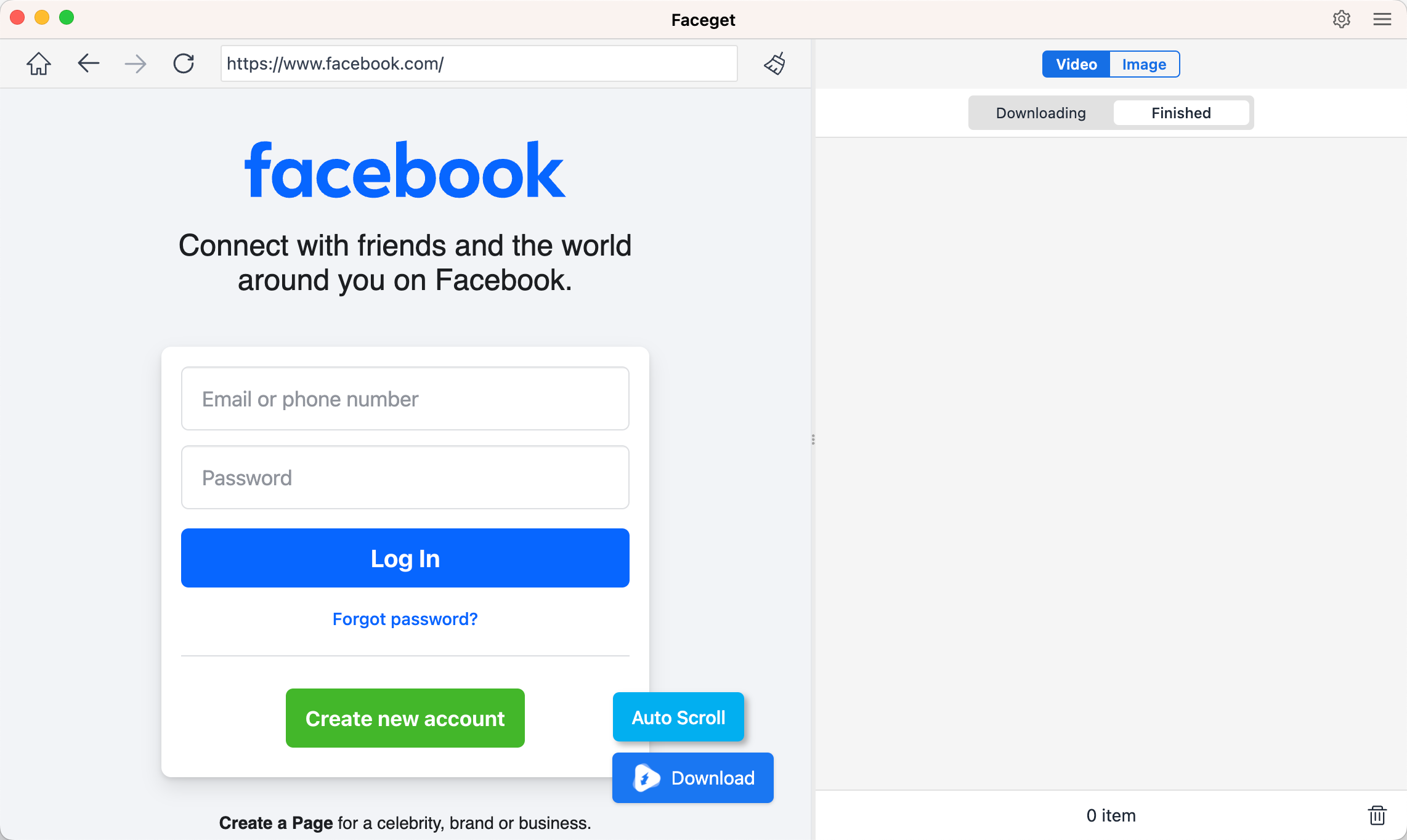
步骤 3:对于视频:找到您想要的 Facebook 视频并播放,选择输出格式和分辨率,然后点击下载开始。

步骤 4:处理照片:允许 Faceget 滚动并检测所有图像。然后选择您想要的照片并批量下载。

3. 结论
清除 Facebook 缓存是解决应用故障、加载缓慢和内容过时等问题的最简单方法之一。无论您使用的是安卓手机、iPhone 还是桌面浏览器,此过程都非常快捷,并能立即提升 Facebook 的性能。
但是,清除缓存(尤其是在需要重新安装应用的 iPhone 上)可能会暂时删除已存储的数据。因此,事先备份重要的 Facebook 媒体文件始终是明智之举。Faceget 让备份变得轻松便捷,为您提供了一种快速、安全的方式,将照片、视频和整个相册下载到您的电脑。
如果您想要一款可靠的工具,用于长期备份、批量下载以及以最高质量保存 Facebook 内容, 脸 是推荐的解决方案。