Xget | 用户指南
内容
Xget 是一款功能强大的工具,可以从 X(原 Twitter)批量下载媒体文件。无论您是想保存整个对话串、下载用户的所有视频和图片,还是存档话题标签,Xget 都能让整个过程快速高效。
1. 下载并安装 Xget
1.1 下载 Xget
点击免费下载按钮,即可下载适用于 Windows 或 Mac 的 Xget 高级版本。
1.2 安装 Xget
适用于 Windows 系统:
- 下载完 xget.exe 文件后,双击运行安装程序。
- 按照屏幕上的指示选择安装位置。
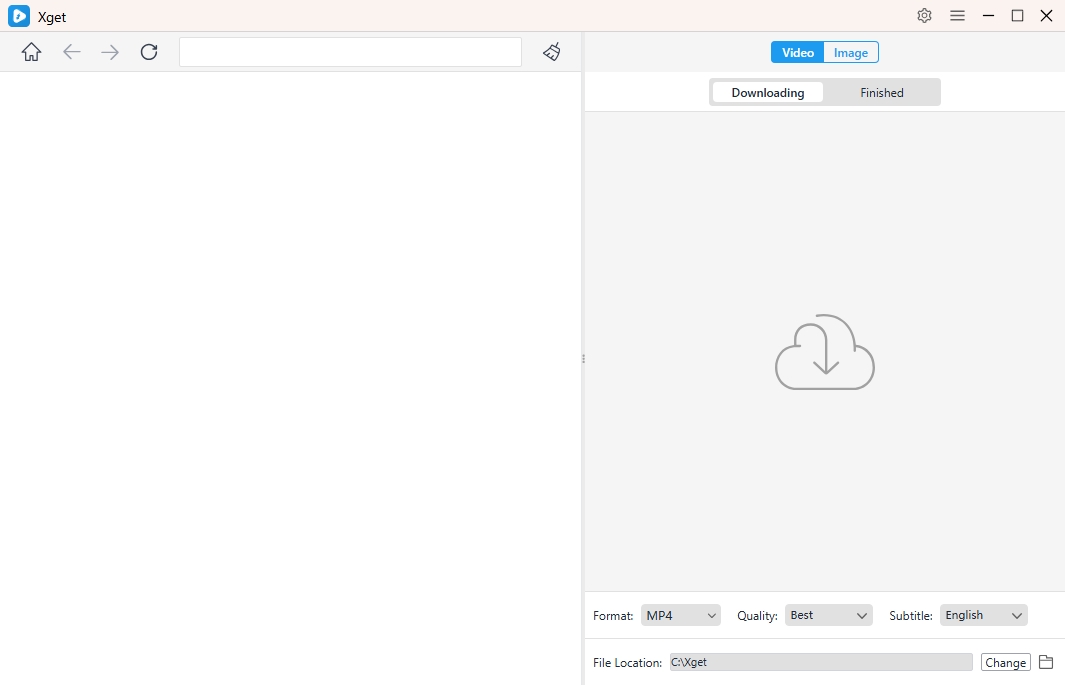
- 安装完成后,从桌面启动 Xget 并熟悉其界面。
适用于 macOS:
- 打开 xget.dmg 文件,并将 Xget 应用程序拖入“应用程序”文件夹。
- 启动应用程序,并根据 macOS 的提示授予必要的权限。
2. Xget 入门
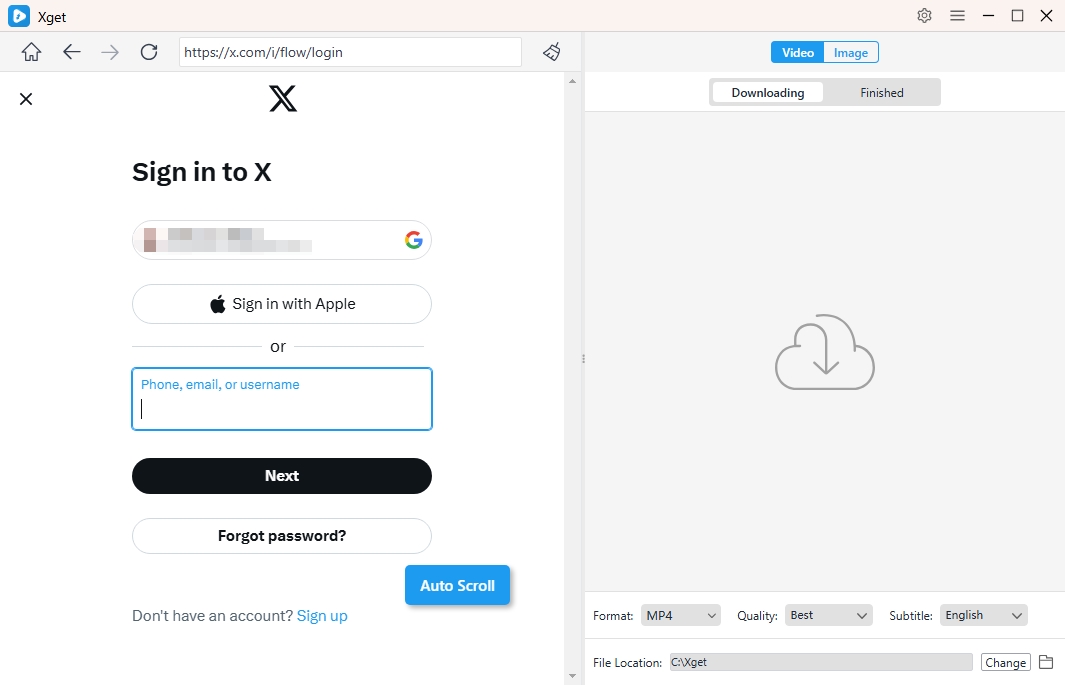
打开 Xget 并使用您的 X(Twitter)帐户登录(如果访问私密内容需要此帐户)。
3. 从 X(Twitter)批量下载视频
3.1 设置偏好
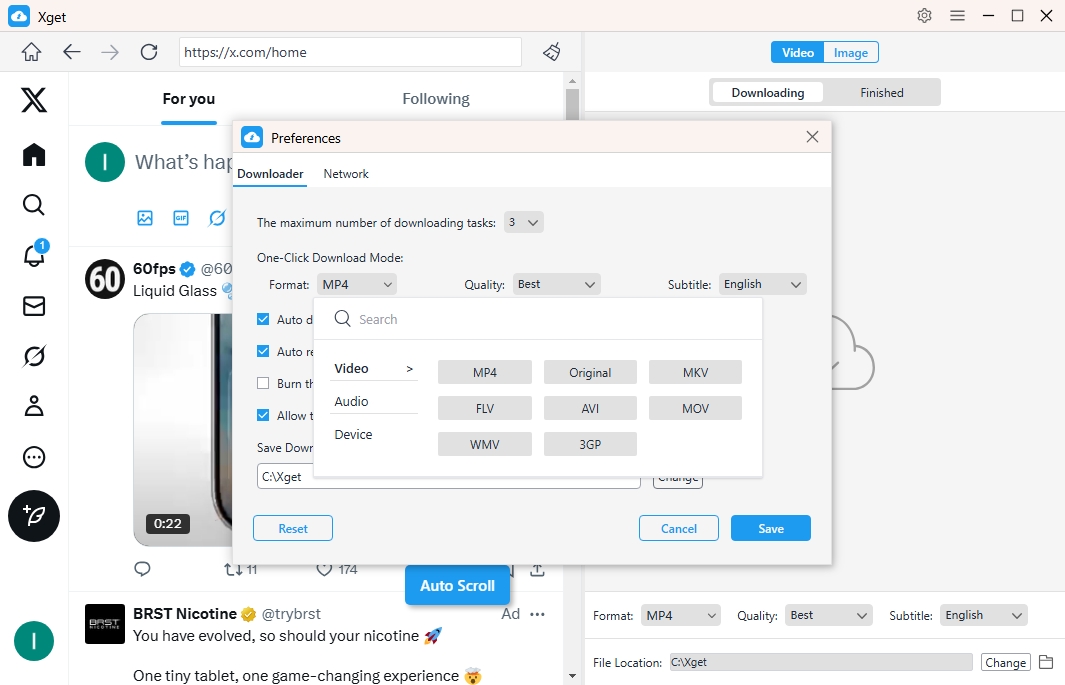
下载媒体之前,您可以进入软件首选项设置下载选项,例如文件质量和格式、下载速度、限制等参数。
3.2 批量下载视频
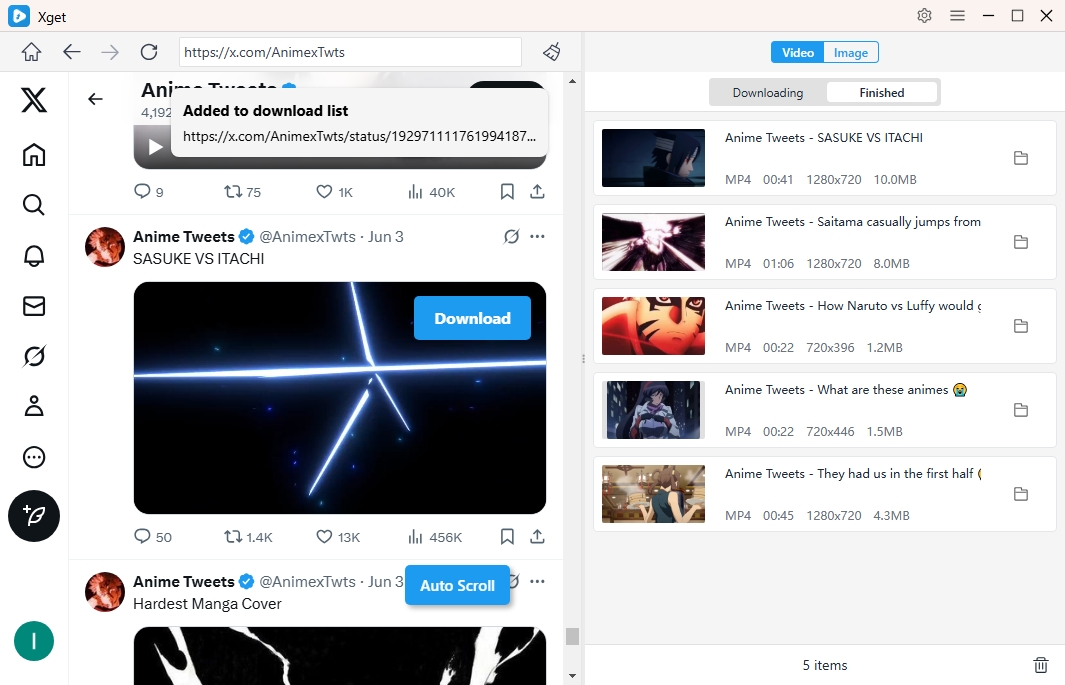
- 从 X/Twitter 找到你想下载的视频,播放它,然后点击 Xget 提供的下载按钮。
- Xget 会提取视频 URL 并将视频添加到下载列表中。
- 您可以监控所有下载任务,并在下载完成后在“已完成”选项卡下找到已下载的文件。
4. 从 X(Twitter)批量下载图片
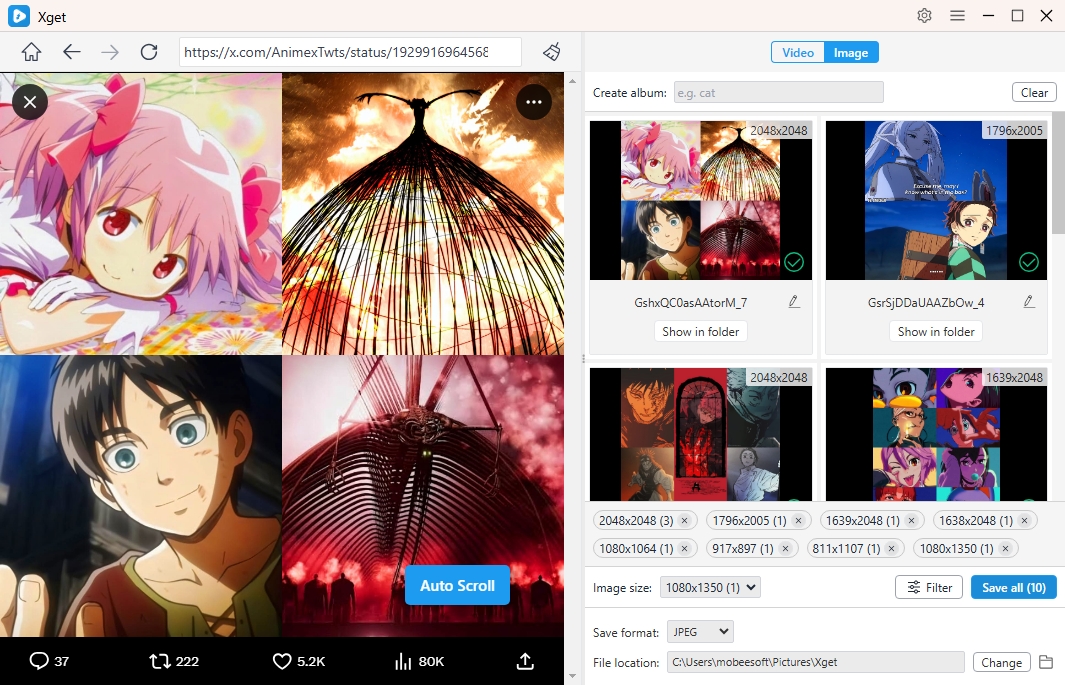
- 打开包含要下载的图片的页面,然后点击“自动滚动”按钮。
- Xget 将从页面中提取可下载的图片,并在界面上显示它们。
- 根据分辨率和格式筛选所需的图像,然后设置其他下载首选项,例如输出格式、文件位置、相册等。
- 点击“全部保存”按钮,Xget 将在几秒钟内下载所有选定的图片。