Insget | 用户指南
内容
Insget 是一款功能强大的工具,可从 Instagram 批量下载媒体文件。无论您是想保存某个用户的所有照片和视频、下载 Reels 短视频或精选集,还是归档话题标签下的内容,Insget 都能让整个过程快速、简单、高效。
1. 下载并安装 Insget
1.1 下载 Insget
点击 免费下载 点击按钮即可获取适用于 Windows 或 Mac 的最新版 Insget。
1.2 安装 Insget
适用于 Windows 系统:
- 双击下载的文件 insget.exe 用于启动安装程序的文件。
- 按照屏幕上的指示操作,选择您喜欢的安装文件夹。
- 安装完成后,从桌面启动 Insget 并浏览其界面。
适用于 macOS:
- 打开 insget.dmg 疯狂的。
- 将 Insget 应用拖入 应用程序 文件夹。
- 启动应用程序并授予 macOS 请求的任何权限。
2. 开始使用 Insget
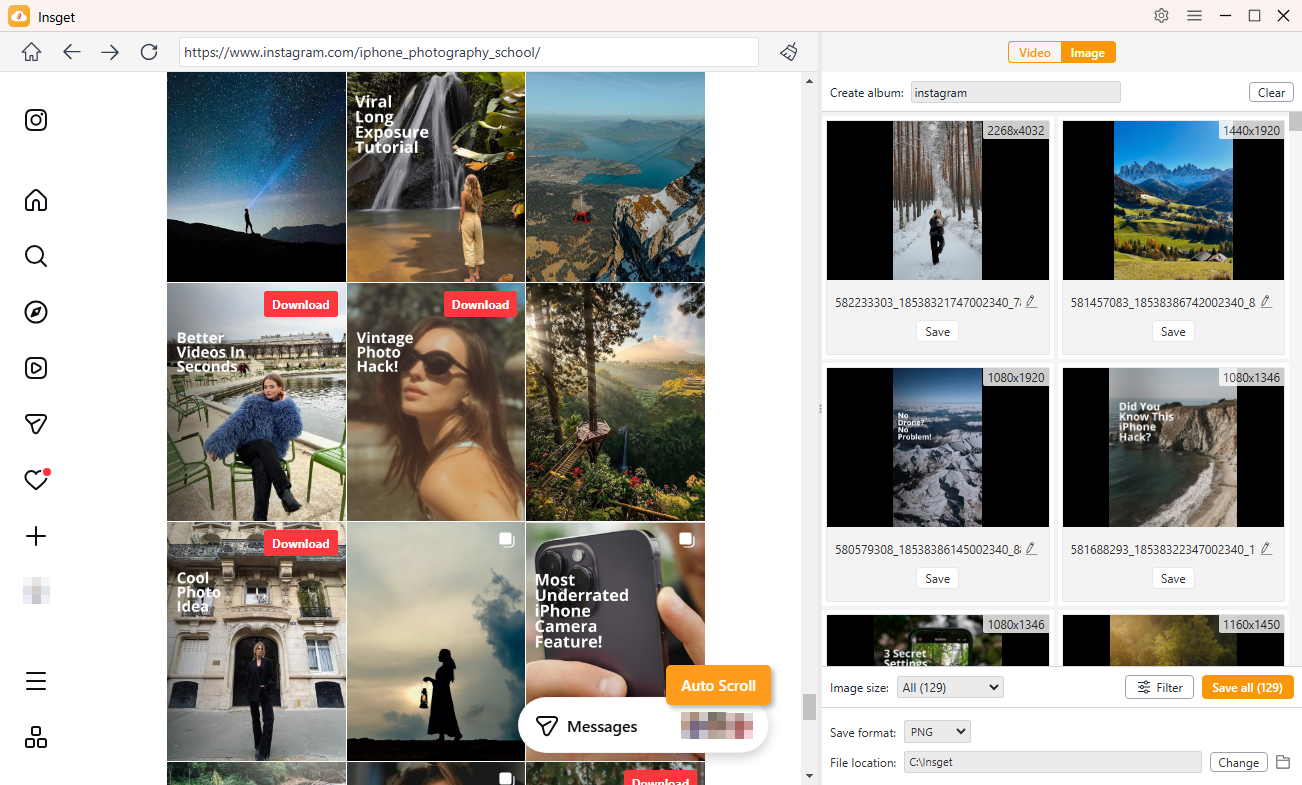
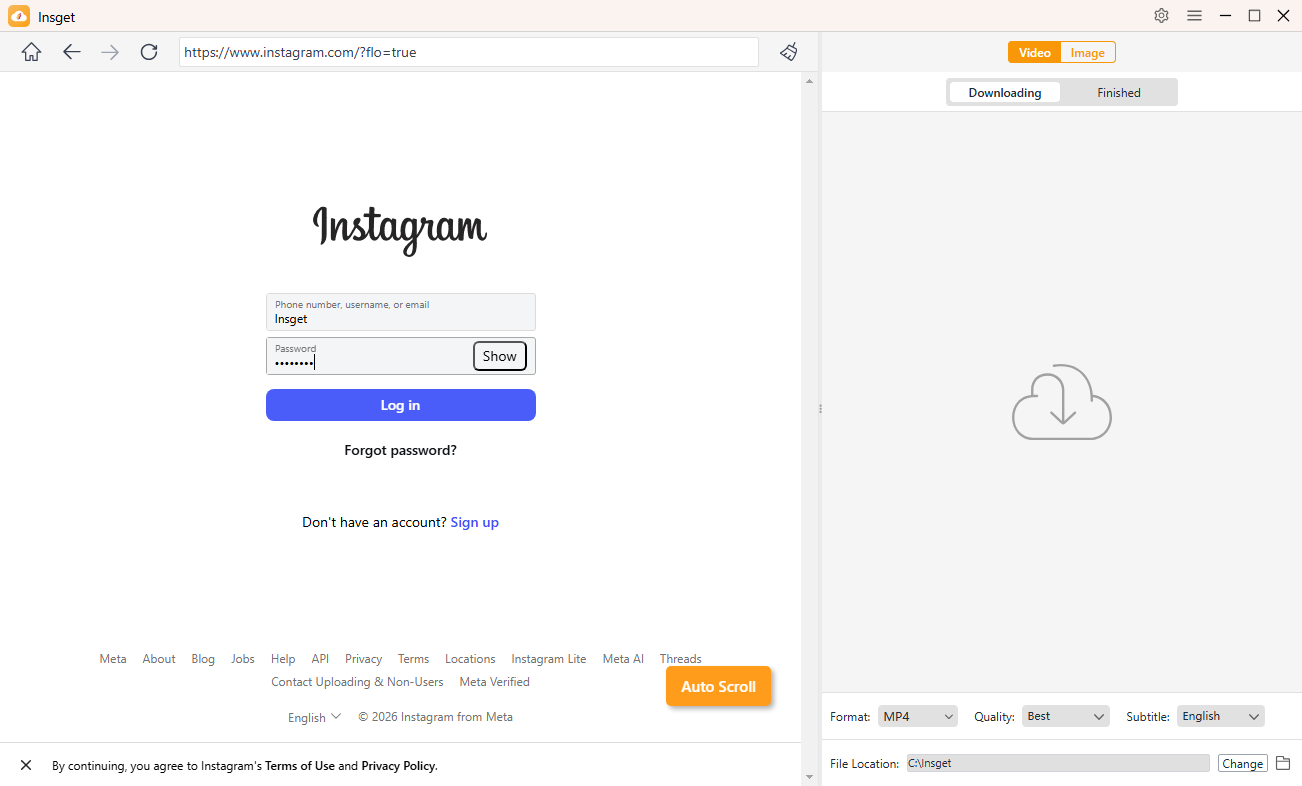
打开 Insget,如果需要访问私人资料或内容,请使用您的 Instagram 帐户登录。
3. 从 Instagram 批量下载视频
3.1 设置您的偏好
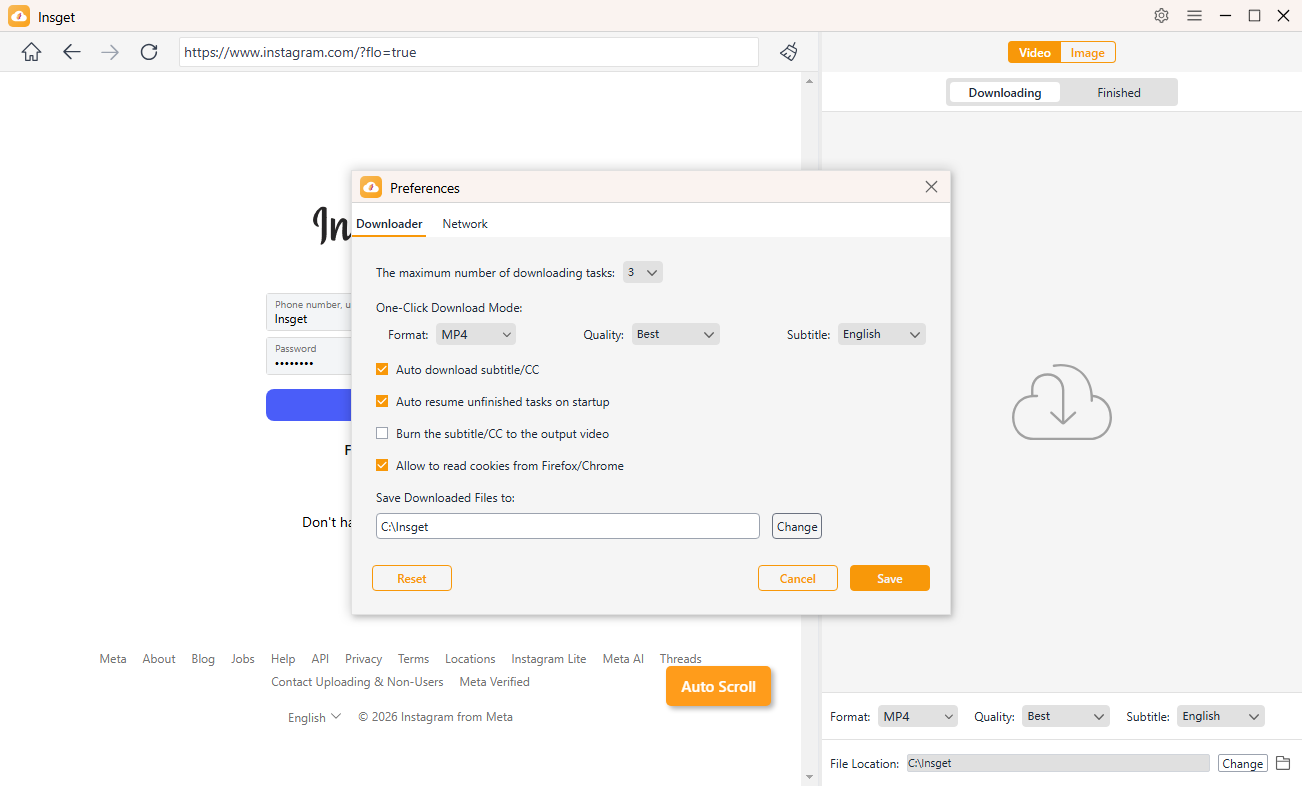
下载前,请前往 偏好 自定义设置:
- 视频质量和格式
- 下载速度和限制
- 保存位置和更多参数
3.2 批量下载视频
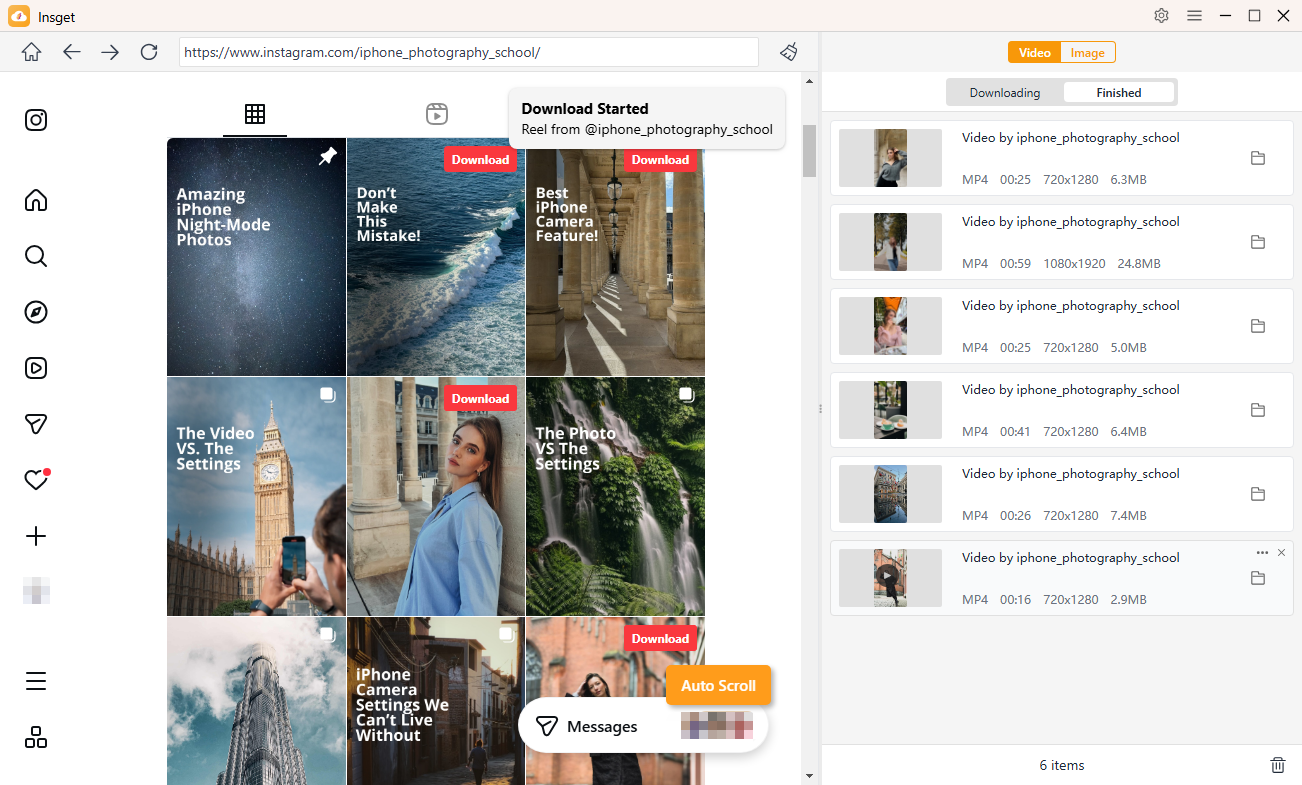
- 在 Instagram 上找到你想下载的视频。
- 点击 下载 按钮由 Insget 提供。
- Insget 会自动提取视频 URL 并将其添加到您的下载列表中。
- 在界面中跟踪所有下载,并在下方查找已完成的视频。 完成的 标签。
4. 从 Instagram 批量下载照片
- 打开包含要保存的照片的页面或个人资料。
- 滚动页面,Insget 将扫描页面并显示所有可下载的照片。
- 按分辨率、格式或其他偏好筛选照片。
- 设置下载选项,例如输出文件夹、文件命名和专辑组织方式。
- 点击“全部保存”,Insget 将在几秒钟内从 Instagram 下载所有选定的照片。