Fansget | 用户指南
内容
欢迎来到 Fansget 用户指南 在这里,您将找到关于如何使用 Fansget 的详细说明,Fansget 是一款功能强大的 Fansly 批量视频和图像下载器。无论您是软件新手还是想要充分利用其功能,本指南都将引导您完成每一步操作。
1. 下载并安装 Fansget
下载 Fansget
点击下方下载按钮,下载适合您操作系统的版本。
安装 Fansget
- 适用于 Windows
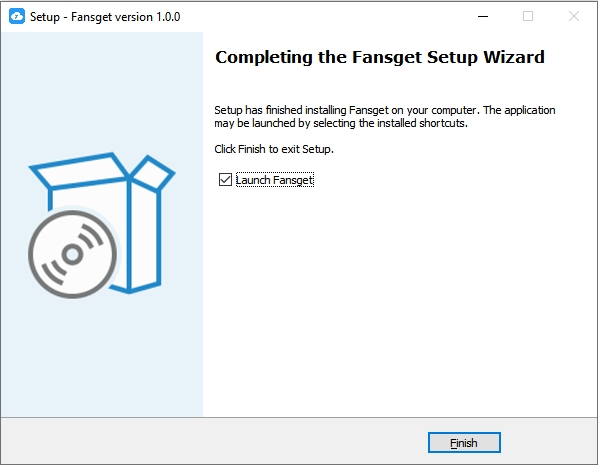
打开安装文件(Fansget.exe)>按照屏幕上的说明操作>从桌面启动Fansget。
- 适用于 Mac
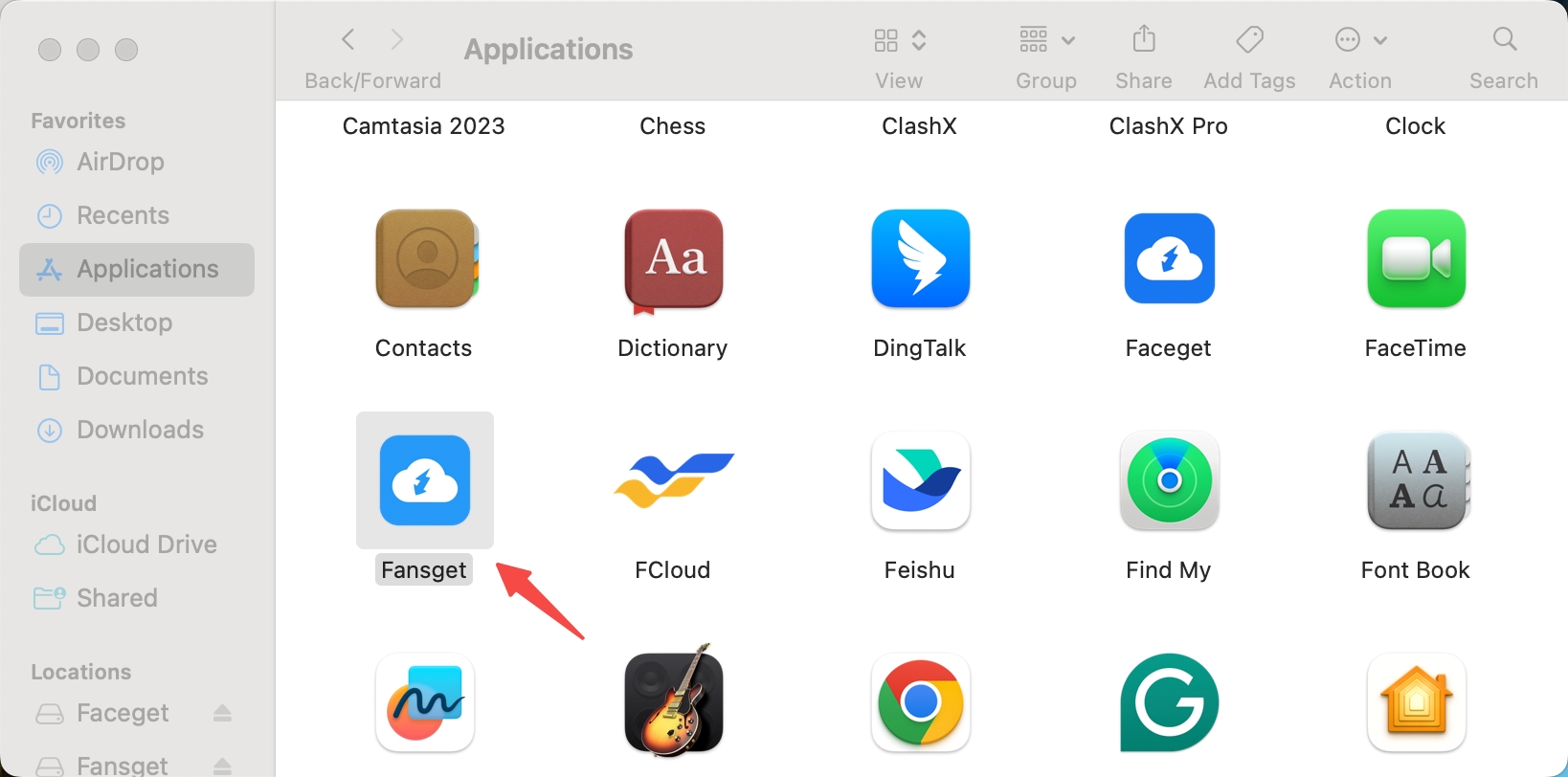
在您的 Mac 设备上找到并点击 faceget.dmg 文件 > 将 Fansget 图标拖到您的“应用程序”文件夹 > 从“应用程序”菜单启动 Fansget。
2. Fansget 入门
Fansly 登录
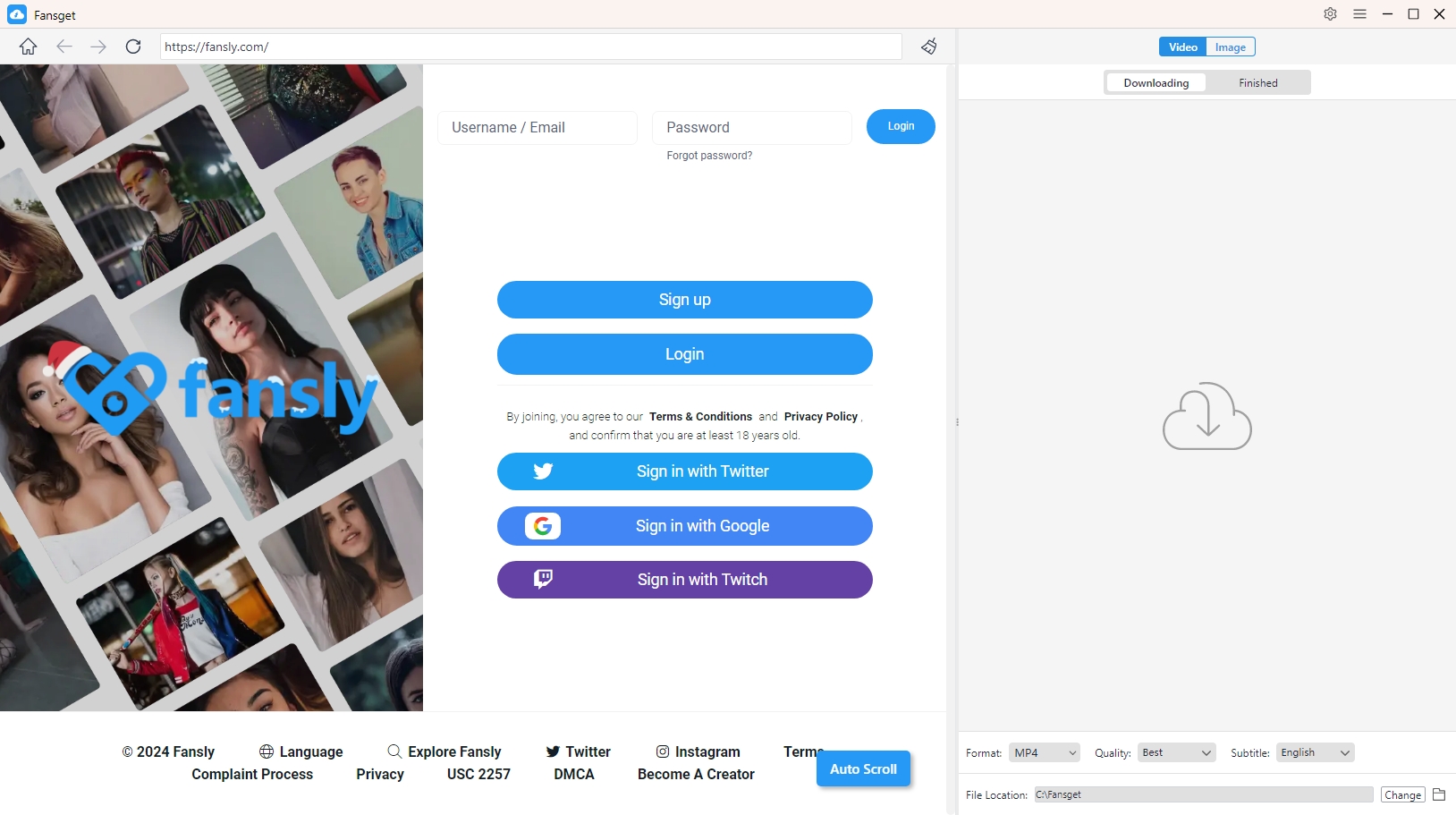
- 打开 Fansget 并使用您的 Fansly 凭据登录(如果下载私有内容)。
- 下载公开内容无需登录。
3. 如何从 Fansly 批量下载视频?
下载之前,打开 Fansget 的“首选项”选择输出视频格式,例如 MP4、MKV 或 AVI,选择所需的分辨率,并在必要时设置其他下载选项。
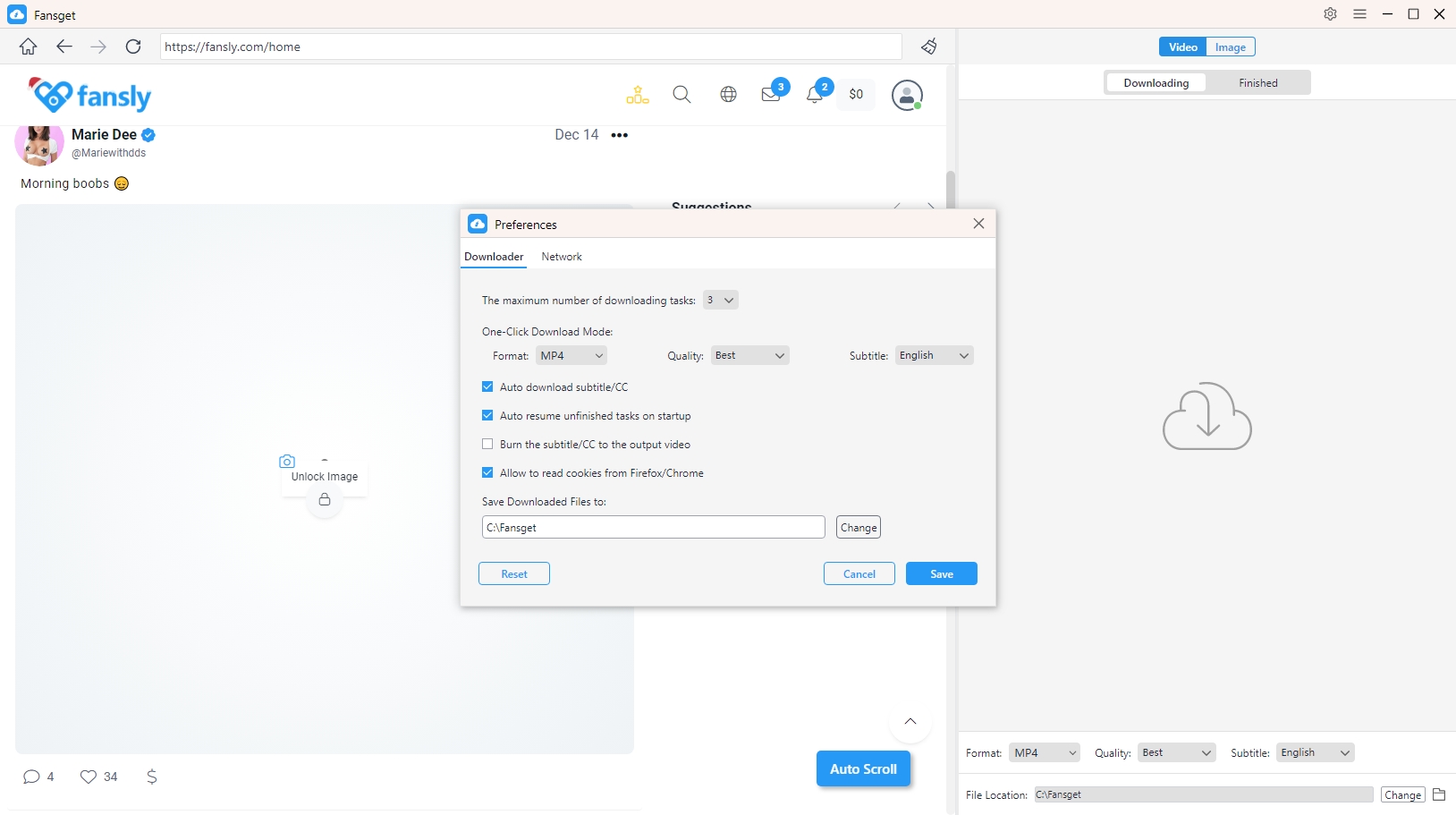
找到你想下载的 Fansly 视频,播放视频,然后点击 Fanget 提供的下载按钮,软件就会将视频添加到下载列表中。
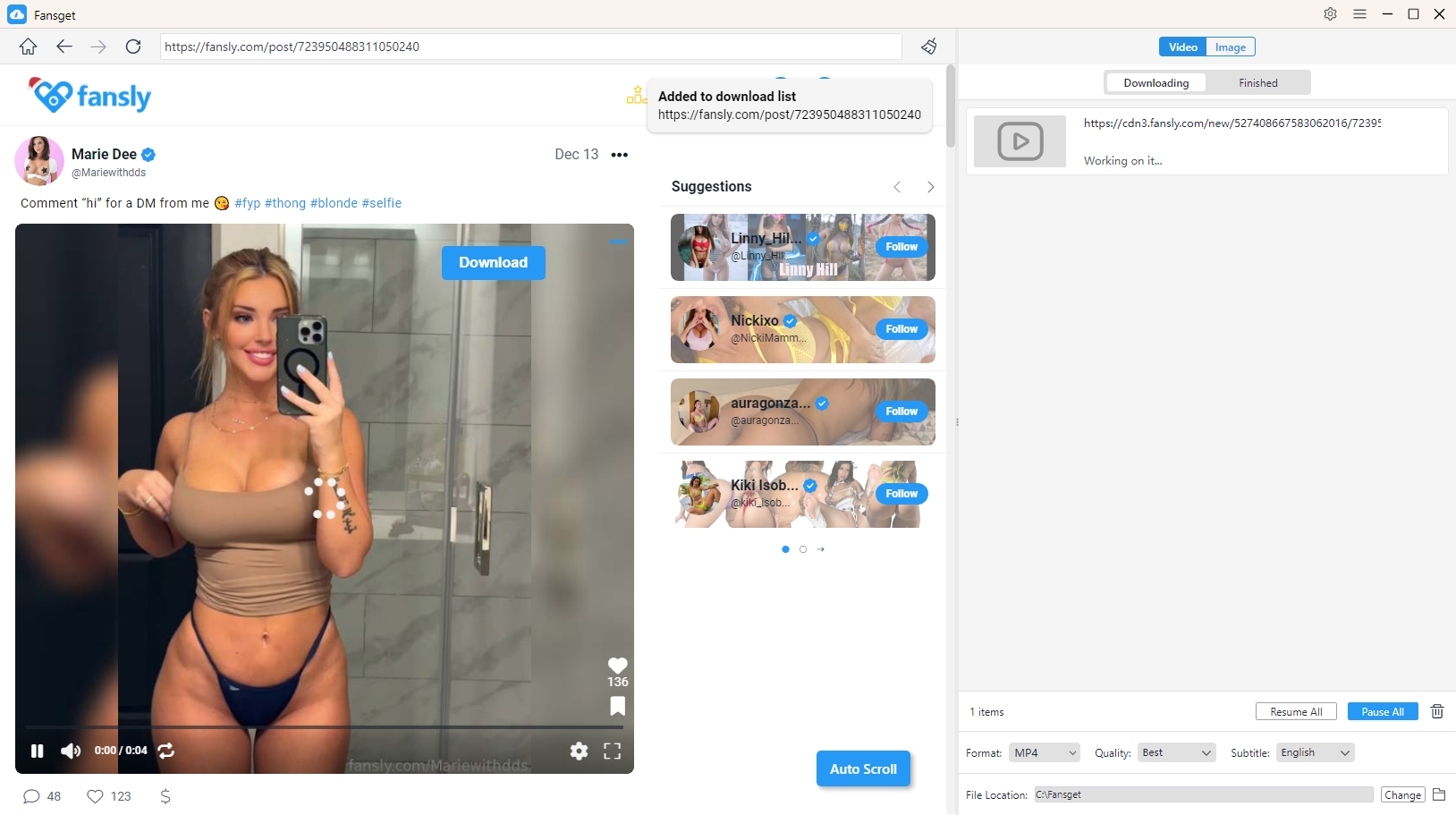
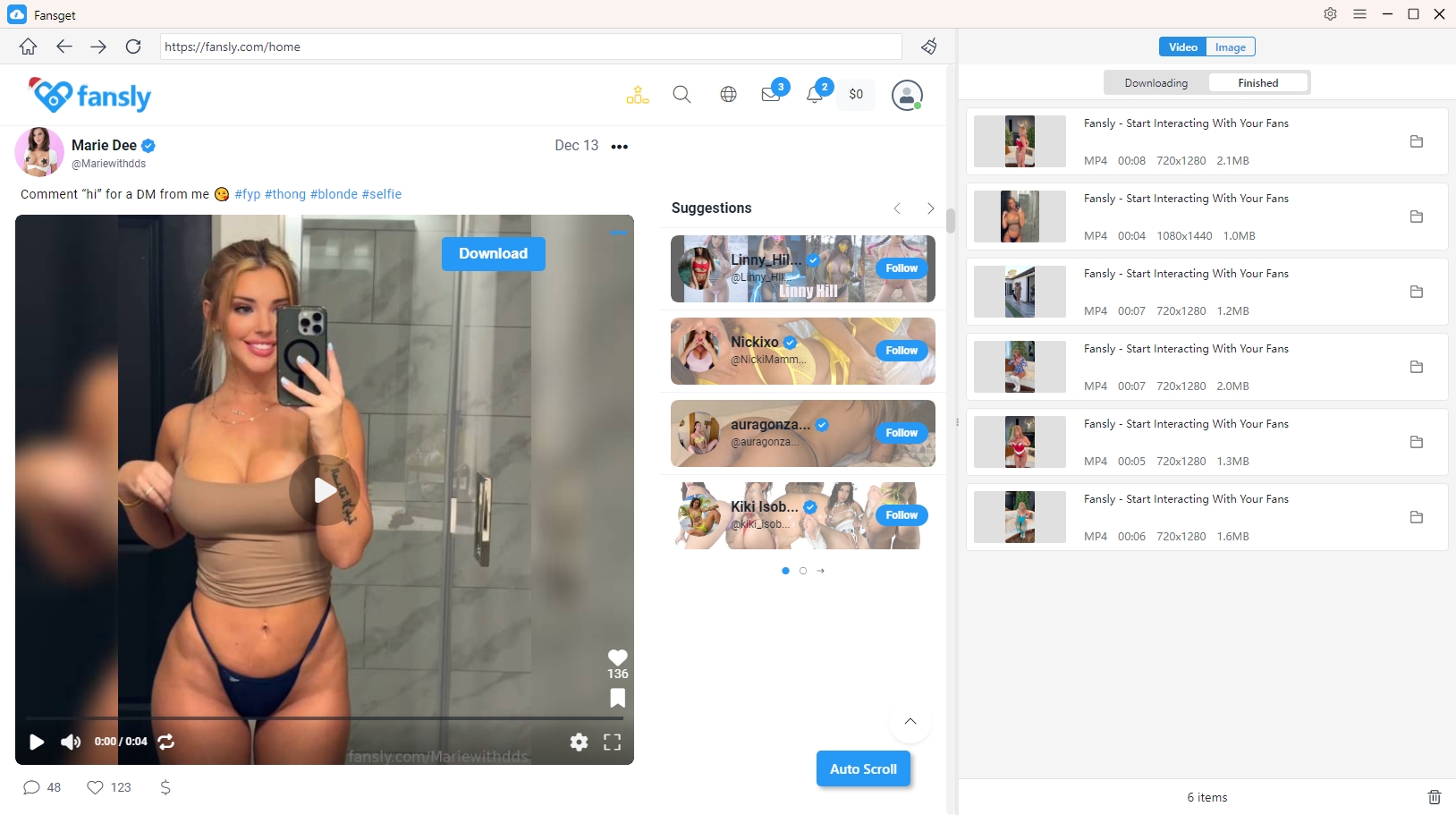
您可以在界面中监控 Fansly 视频下载过程;下载完成后,打开 Fansget 的“已完成”文件夹,即可找到并欣赏所有已下载的 Fansly 视频。
4. 如何从 Fansly 批量下载图片?
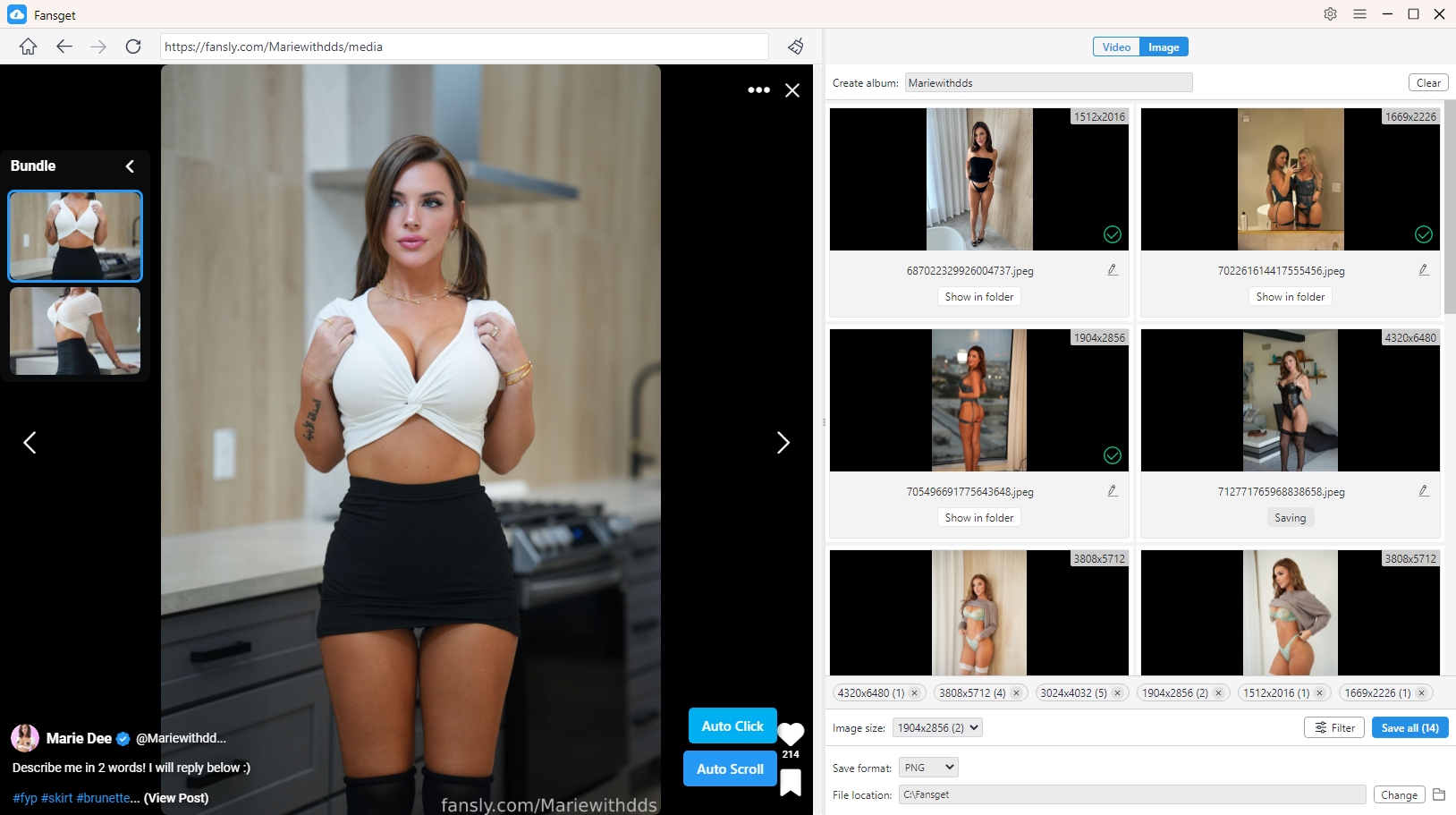
打开包含您想要下载图片的 Fansly 个人资料或相册。点击“自动点击”按钮,让 Fansget 自动从页面中提取原始图片。
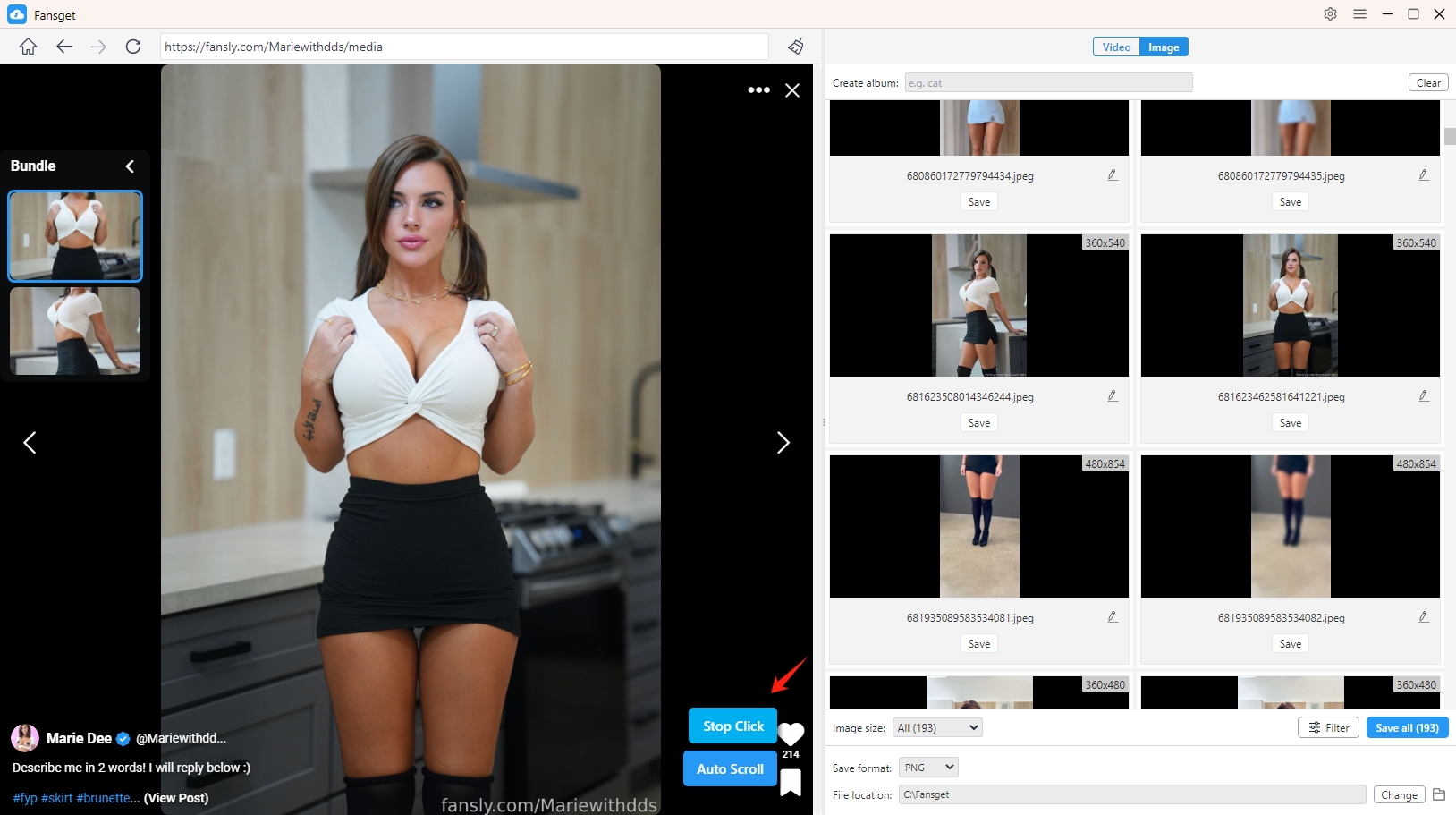
Fansget 会在其界面中显示检测到的图片,您可以根据图片的格式和分辨率筛选所需的图片;选择输出格式(例如 PNG、JPEG 或 WebP)和下载位置,创建相册并重命名图片以根据需要管理下载的文件。
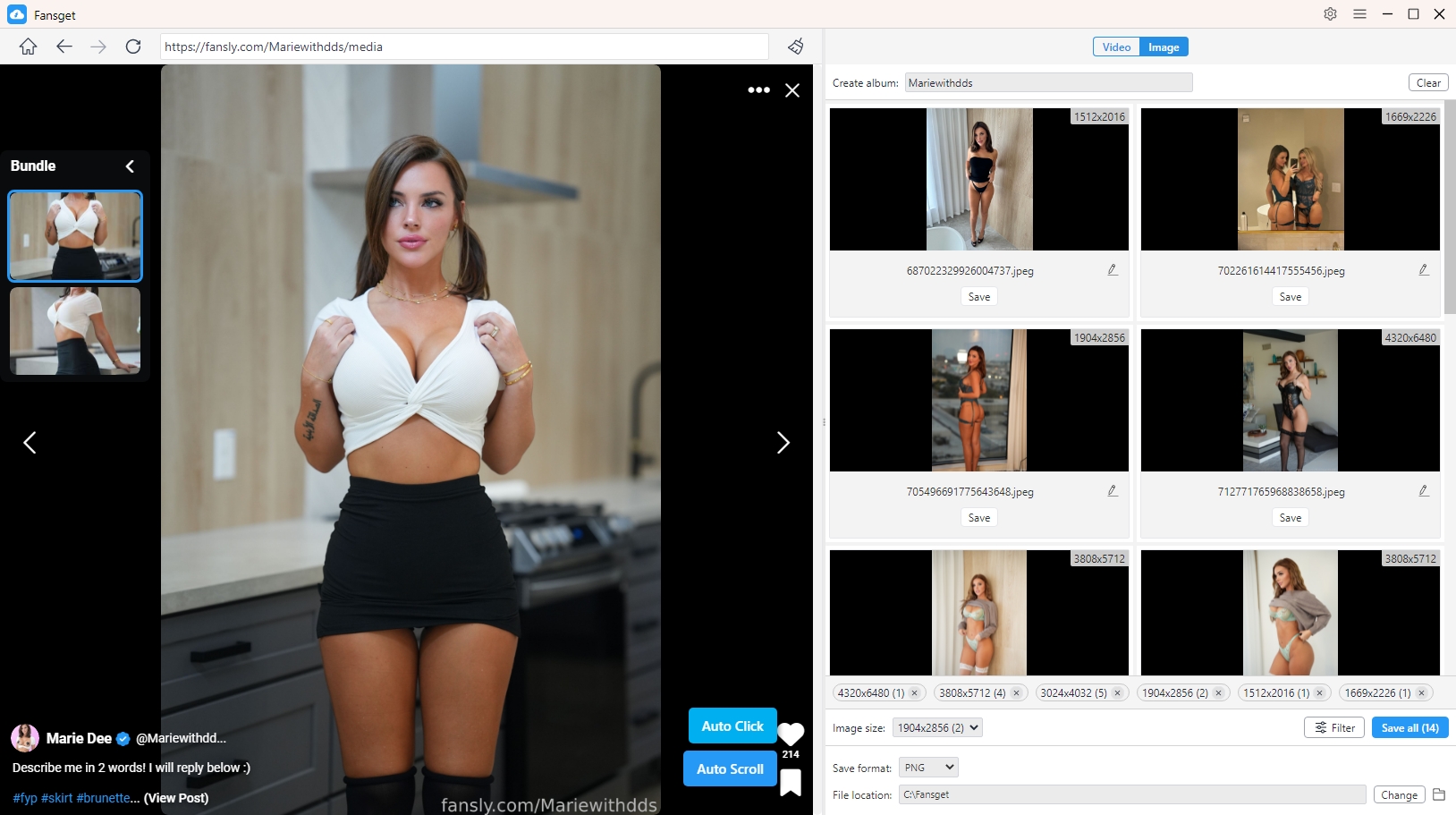
点击“全部保存”按钮,将 Fansly 上所有选定的图片下载到您的电脑。