Faceget | 用户指南
内容
本指南提供分步说明,帮助您使用。 脸 一款功能强大的Facebook批量视频和图片下载工具。无论你是新手还是想要探索高级功能,本指南都能满足你的需求。
1. 下载并安装 Faceget
下载 Faceget
选择与您的操作系统兼容的版本,然后点击下面的下载按钮。
安装 Faceget
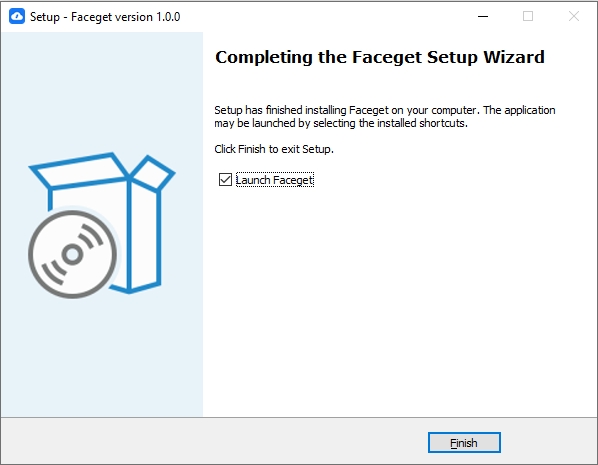
- 适用于 Windows
打开安装文件(Faceget.exe),并按照屏幕上的说明完成安装。安装完成后,从桌面启动 Faceget。
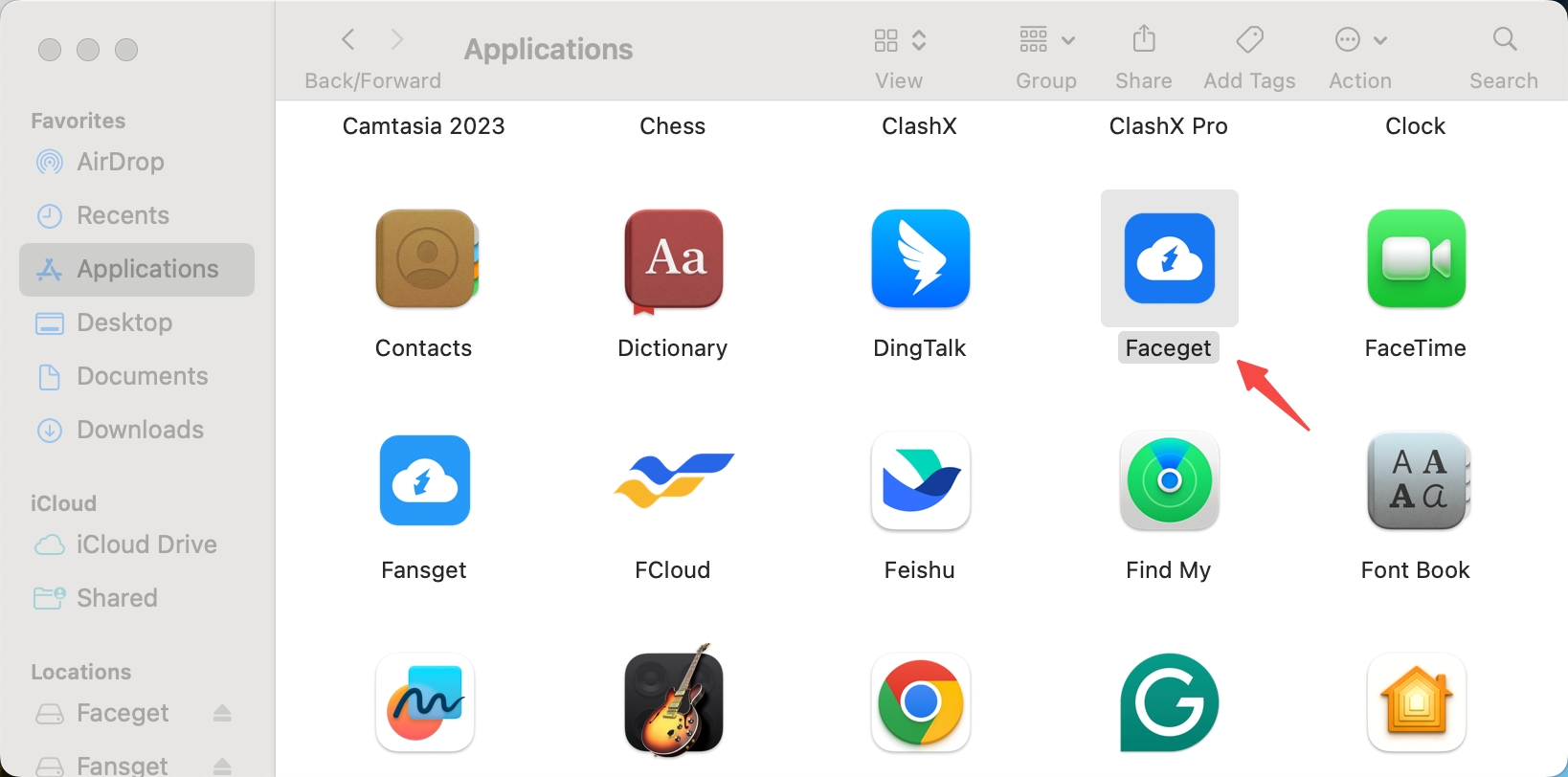
- 适用于 Mac
打开 Faceget.dmg 文件 > 将 Faceget 图标拖到您的应用程序文件夹 > 从应用程序菜单启动 Faceget。
2. Faceget 入门
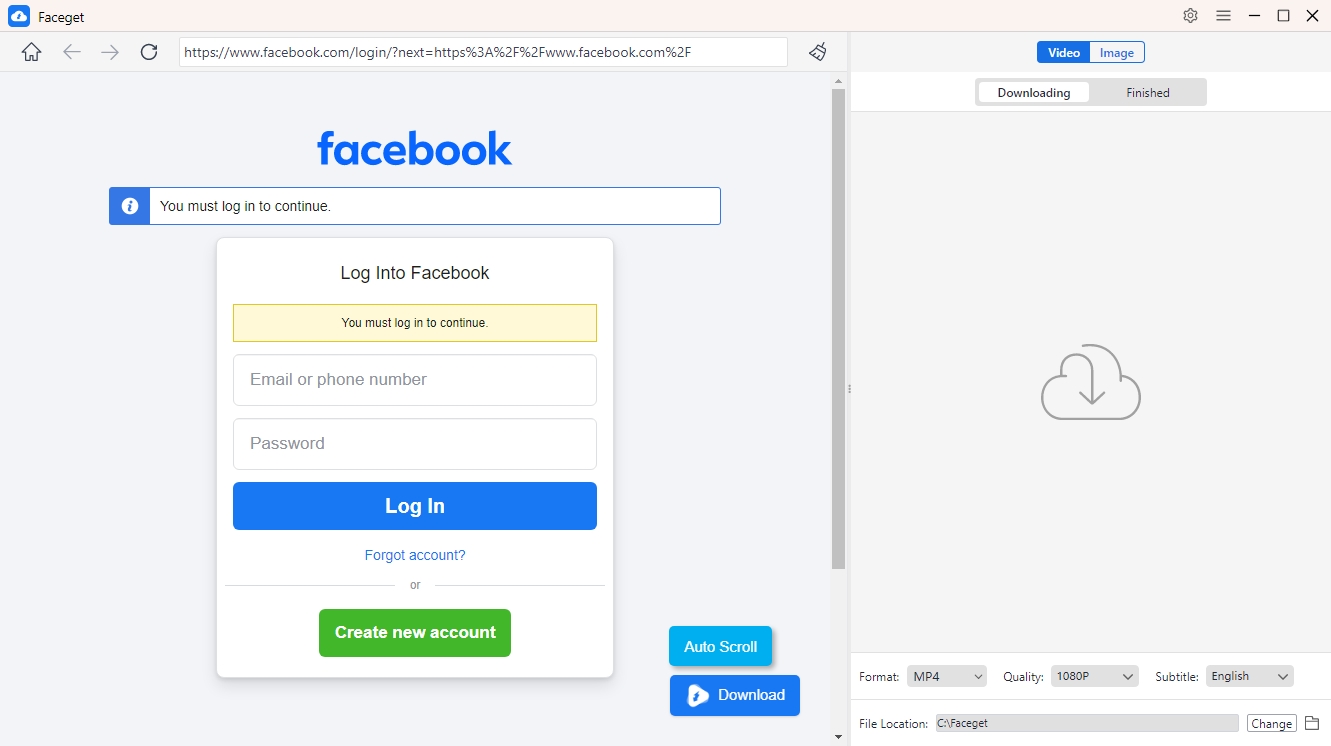
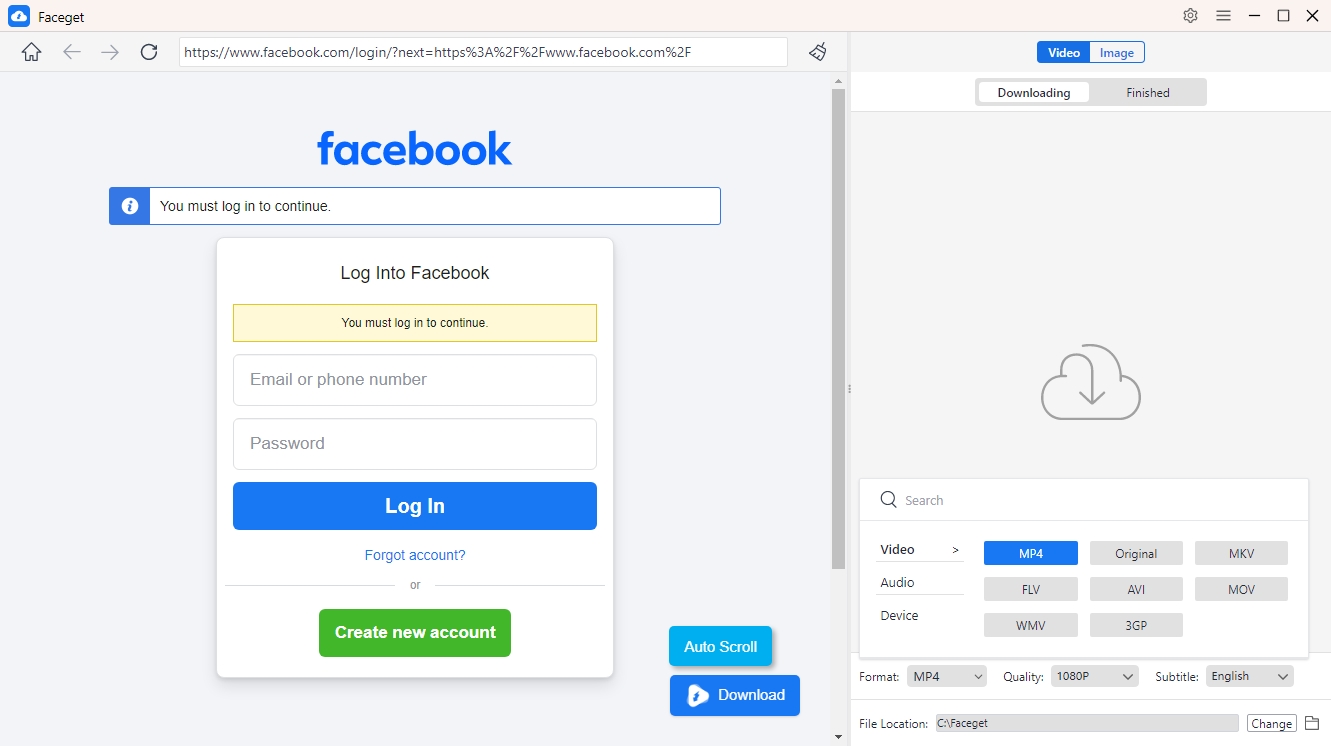
登录
- 如果您需要下载私人媒体,请通过 Faceget 登录 Facebook。
- 无需登录即可下载公共媒体。
界面导航
- 仪表板 查看当前和已完成的下载。
- 设置 :自定义下载格式、分辨率和存储位置等选项。
3. 如何批量下载 Facebook 视频
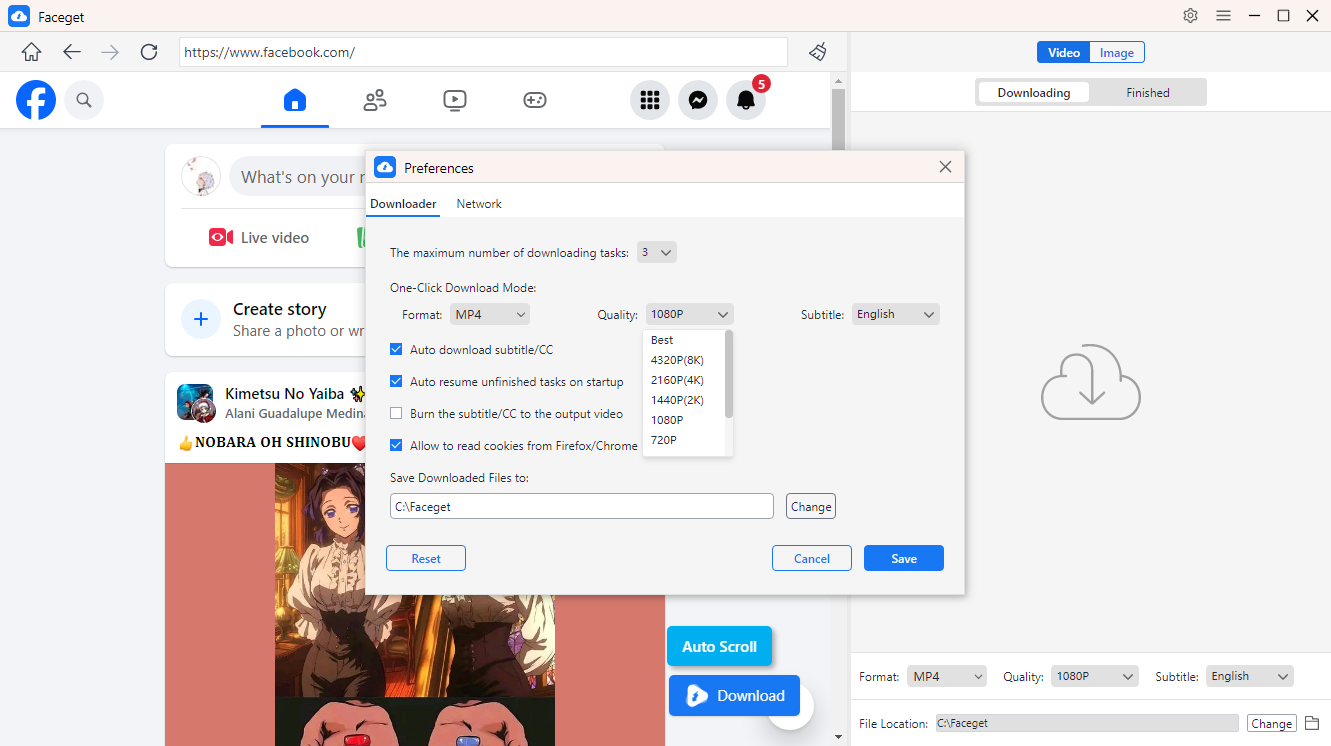
打开 Faceget 的 偏好 设置您所需的视频格式(例如 MP4、MKV)和分辨率(高清、4K 等)。
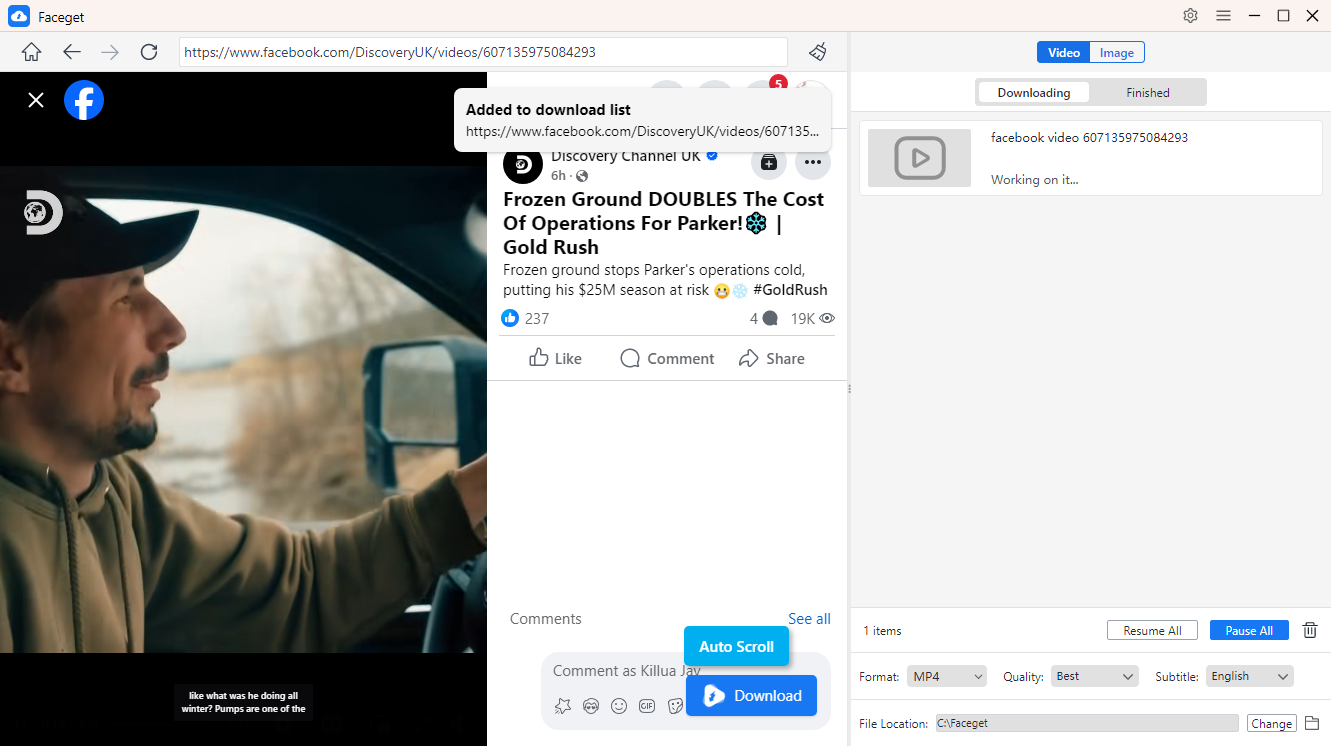
找到你想下载的 Facebook 视频,然后播放视频并点击 Faceget 提供的下载按钮。
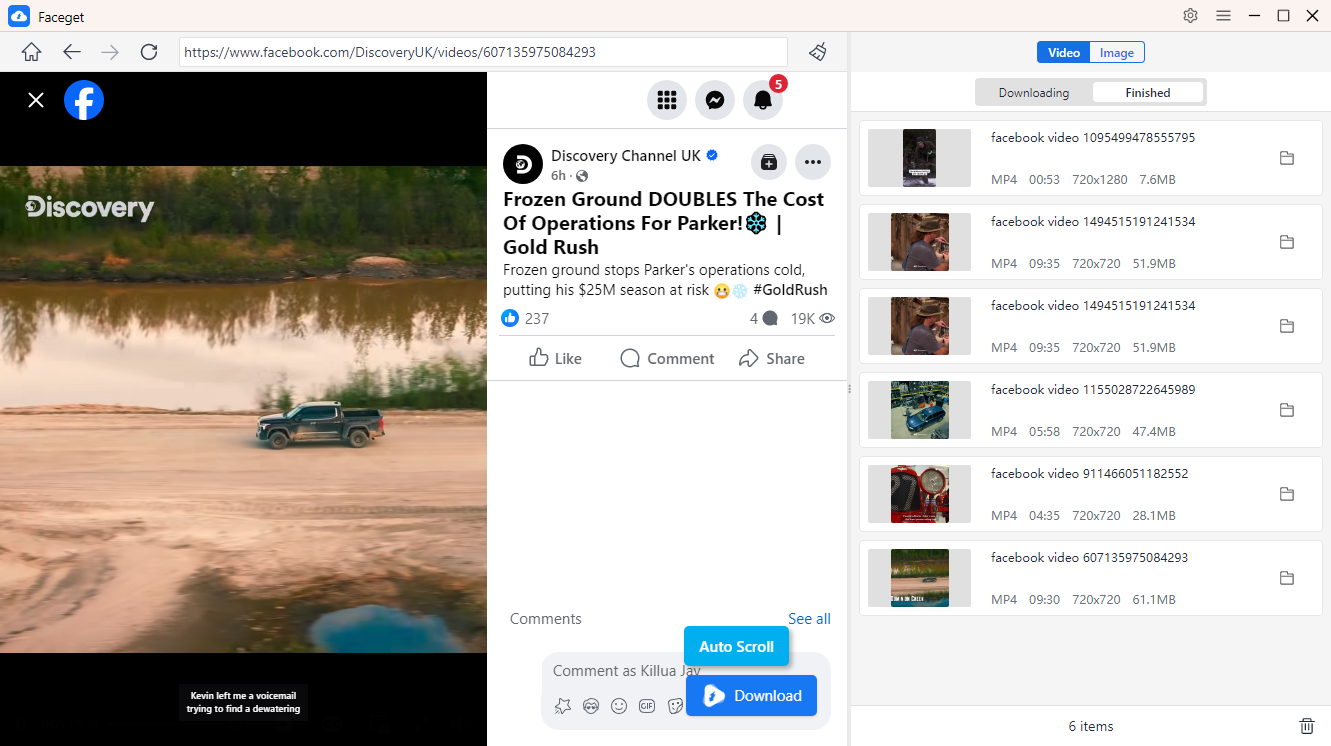
在界面上监控下载进度。下载完成后,在指定位置找到已下载的视频。 完成的 文件夹。
4. 如何批量下载 Facebook 图片
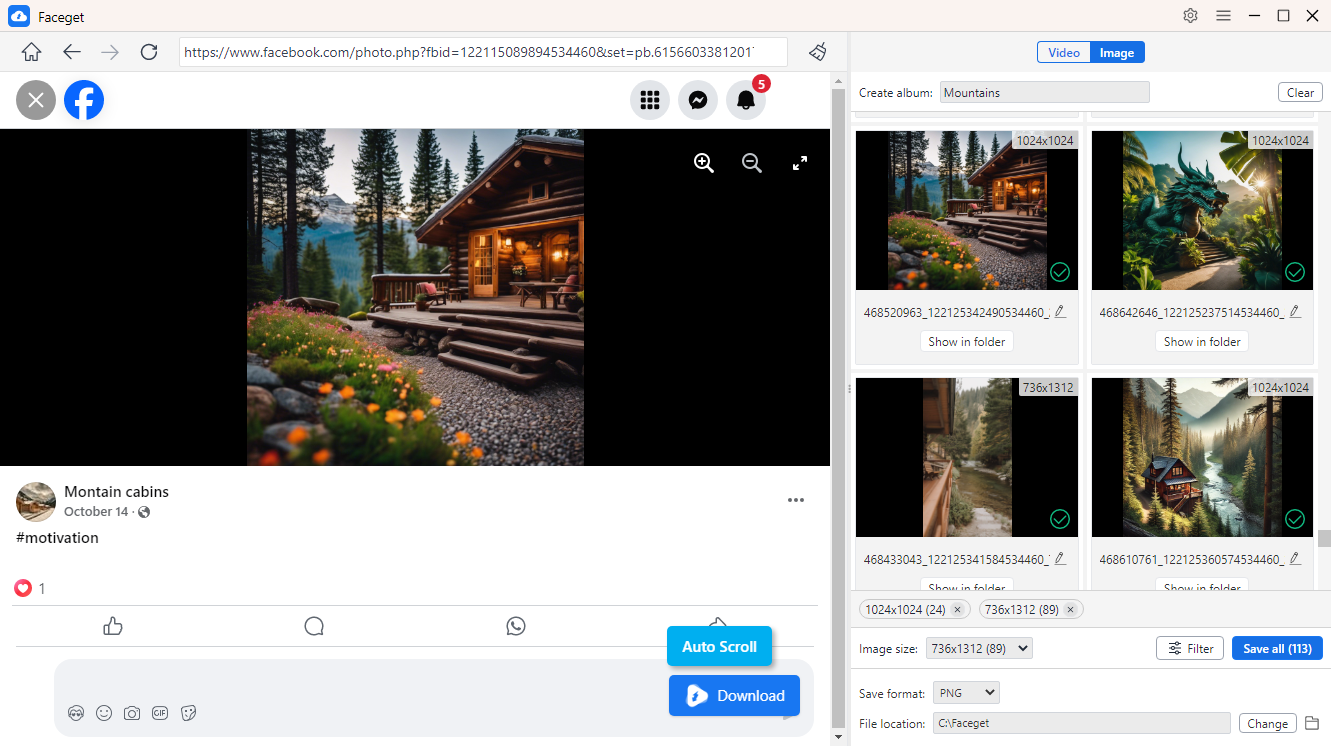
找到包含您想要下载的图片的 Facebook 个人主页、相册或帖子。使用 自动点击 此功能可让 Faceget 自动检测并提取当前页面中的图像。
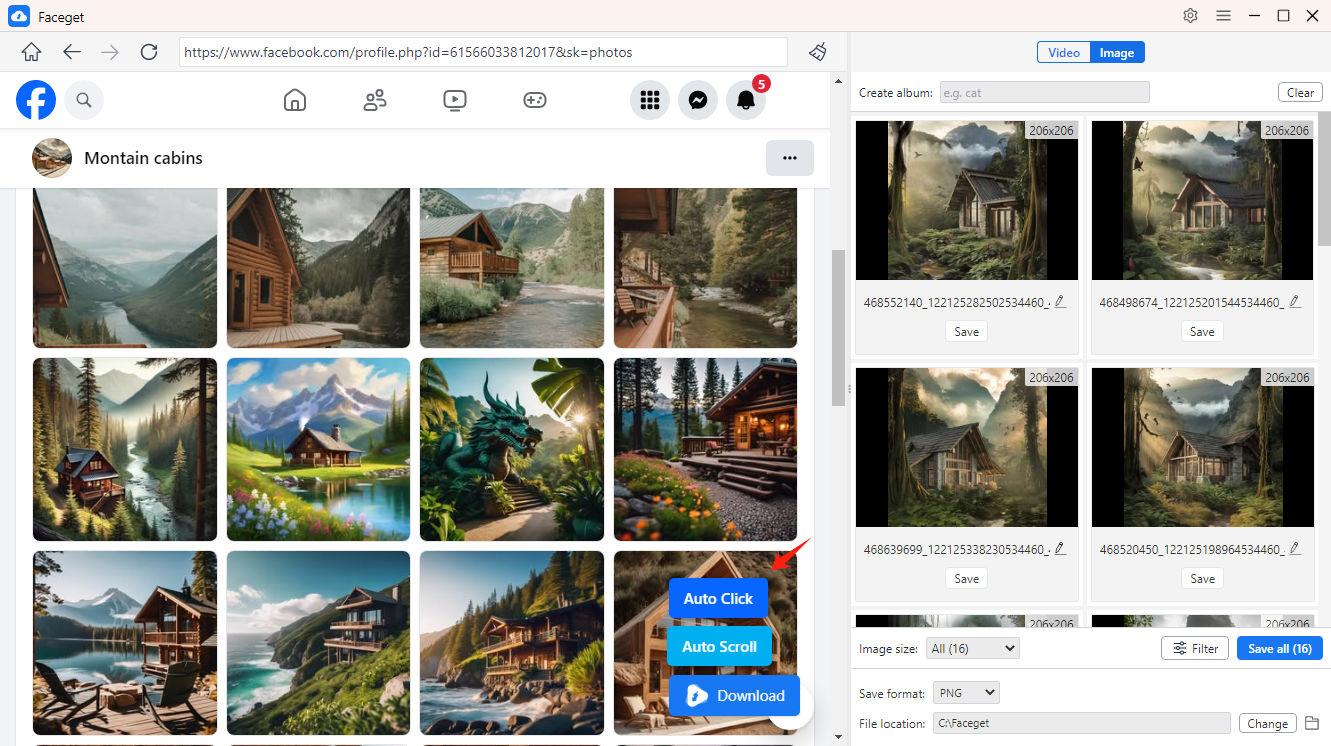
按格式、分辨率或大小筛选图像;设置输出格式(例如 PNG、JPEG)和下载位置;通过重命名或创建相册来整理下载的文件。
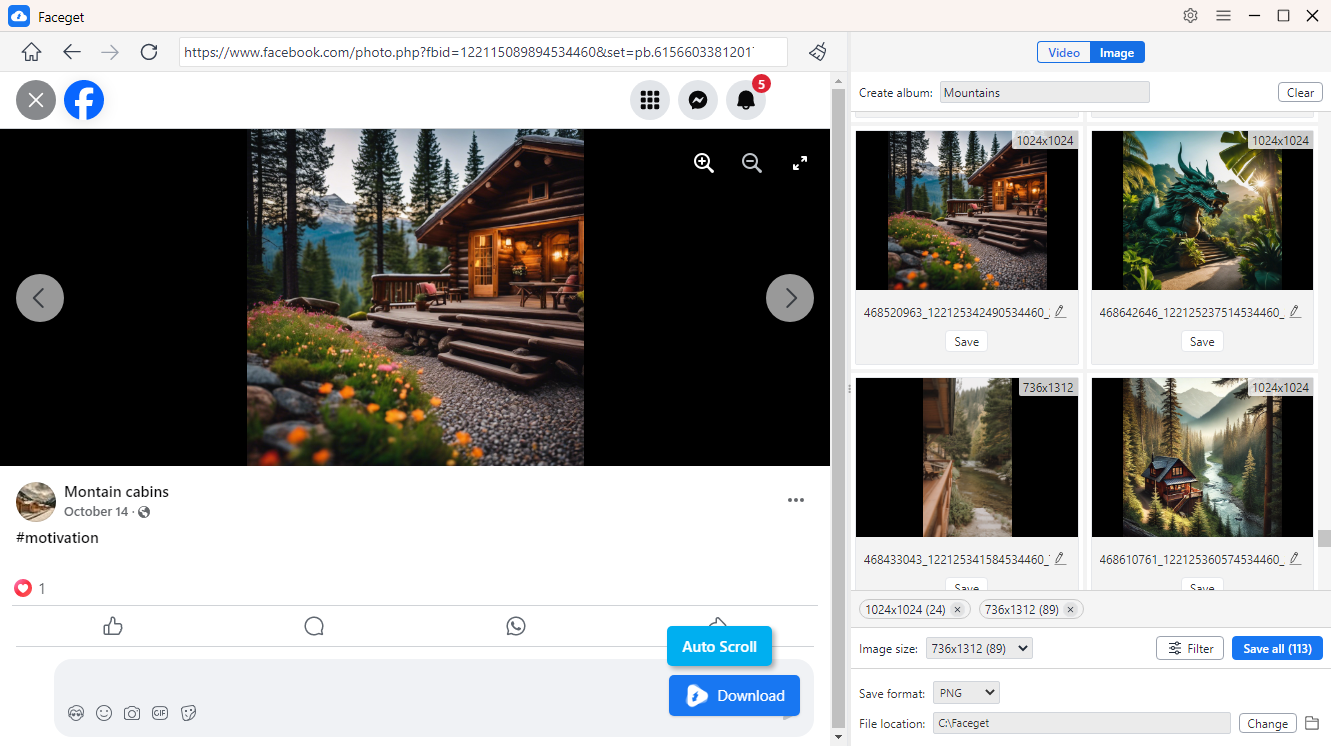
点击“全部保存”按钮,将选定的 Facebook 图片下载到您的电脑。